前言
我现在已经在我的PVE LXC安装好了openclaw,最新版本:2026.2.22-2。详见前文:OpenClaw 私有化部署:PVE LXC 完整安装与踩坑全记录
接下来主要就是做初始化配置 (大模型+聊天通道选择),然后才能通过聊天软件跟它对话。
OpenClaw 是一个可以“真正做事”的个人 AI 代理(不是只聊天的那种),它通过 WhatsApp / Telegram / 飞书 / 钉钉 / Discord 等通道接收你的指令,然后帮你发邮件、日历管理、写代码、操作浏览器等。
初始化流程
下面记录全流程及踩坑情况:
第一步:在容器里直接执行:
openclaw onboard
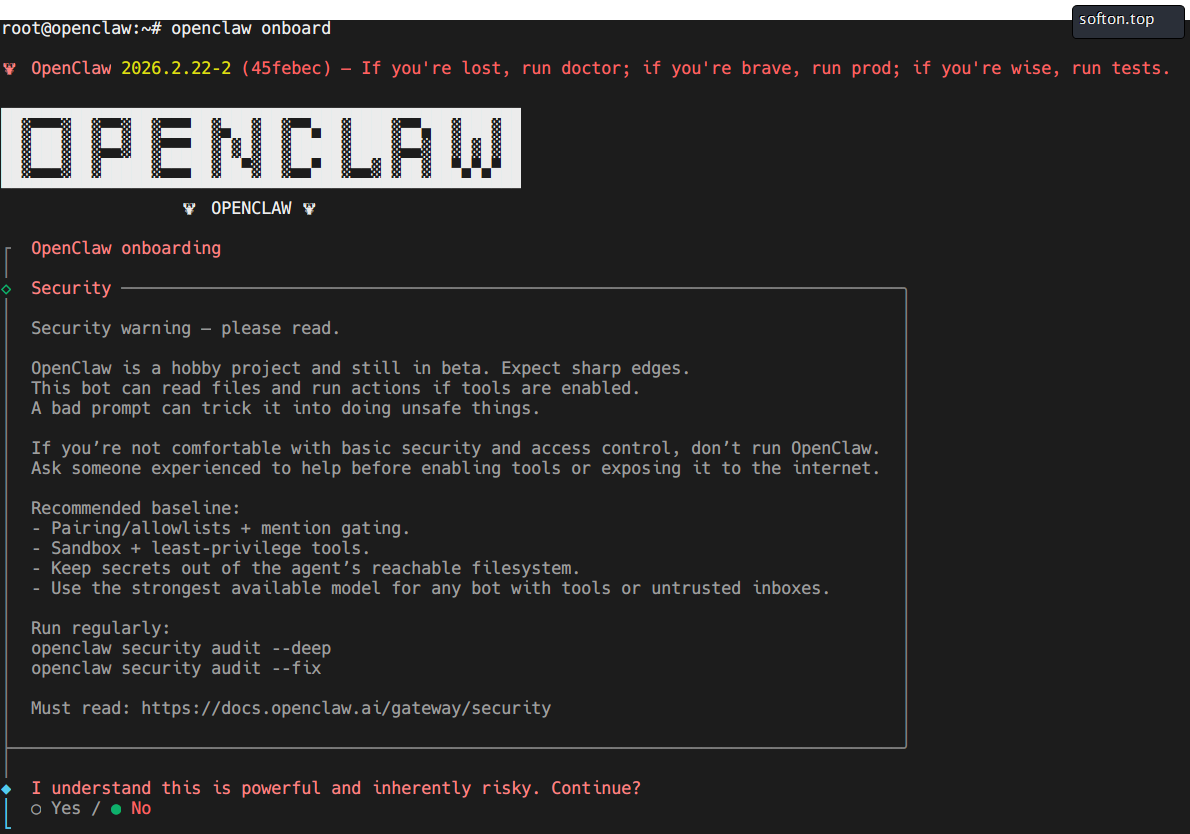
运行后会跳出安全提示,直接Yes下一步,
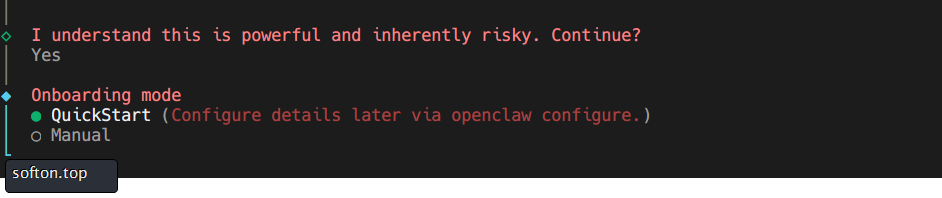
第二步:模式选QuickStart快速设置
先跑起来,后期可以随时手动调整。
第三步:选大模型
我先申请了NVIDIA的API Key(见后述),我们这里选Custom Provider
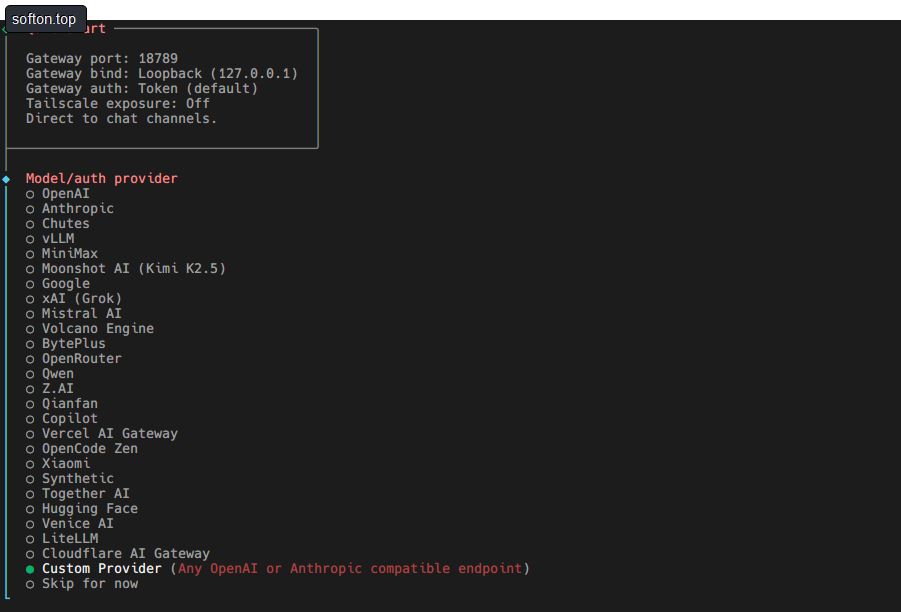
选中 Custom Provider 后,按下表照着填:
| 参数名 | 填写内容 | 说明 |
|---|---|---|
| Base URL | https://integrate.api.nvidia.com/v1 | NVIDIA NIM 的接口地址 |
| API Key | 你的 NVIDIA Key(nvapi-xxxx 开头) | 刚才生成的密钥 |
| Endpoint compatibility | OpenAI-compatible | 默认即可,OpenClaw 能直接正确调用 NVIDIA 的接口 |
| Model ID | moonshotai/kimi-k2.5 | 默认用 Kimi,也可以填 qwen/qwen3.5-397b-a17b |
| Endpoint ID | nvidia-api-catalog | 自定义填写一个好辨别的词即可 |
| Model alias (optional) | 选填,可以不填 |
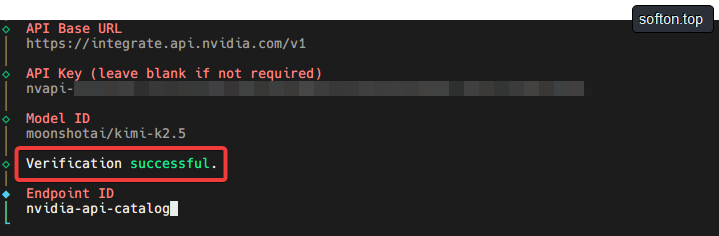
Verification successful表示成功。
以下是NIVIDIA常用模型表格(Model ID + Owner)
| Model ID | Owner | 备注 |
|---|---|---|
| qwen/qwen3.5-397b-a17b | qwen | 2026年最热门多模态VLM(视觉+聊天+RAG+agent),MoE 397B,Featured模型,常被置顶推荐 |
| qwen/qwen3-235b-a22b | qwen | Qwen3系列大模型,推理/编码强,下载量极高 |
| qwen/qwen3-next-80b-a3b-instruct | qwen | 长上下文+agentic,稳定性高,新一代热门 |
| qwen/qwen2.5-coder-32b-instruct | qwen | 编码专用,LiveCodeBench高分,常用于编程任务 |
| moonshotai/kimi-k2.5 | moonshotai | Kimi最新版,多模态+长上下文+强推理,Featured模型,2026年非常火 |
| moonshotai/kimi-k2-instruct | moonshotai | Kimi基础Instruct版,稳定好用 |
| moonshotai/kimi-k2-instruct-0905 | moonshotai | Kimi变体,优化版 |
| meta/llama-3.1-405b-instruct | meta | Llama 3.1最大版,经典开源王者,社区支持最广 |
| meta/llama-3.1-70b-instruct | meta | Llama 3.1 70B,平衡性能/资源,下载量巨大 |
| meta/llama-3.1-8b-instruct | meta | 小模型入门首选,速度快 |
| meta/llama-3.2-90b-vision-instruct | meta | Llama 3.2视觉版,多模态强 |
| mistralai/mistral-large | mistralai | Mistral旗舰,复杂推理/多语言优秀 |
| mistralai/mistral-large-2-instruct | mistralai | 升级版,128k上下文,编码/推理好 |
| mistralai/mistral-small-24b-instruct | mistralai | 小型高效,适合本地/边缘部署 |
| mistralai/mixtral-8x22b-instruct-v0.1 | mistralai | MoE经典,性价比高 |
| nvidia/llama-3.1-nemotron-70b-instruct | nvidia | NVIDIA自家调优Llama,速度/效率最高,常用于生产 |
| nvidia/llama-3.1-nemotron-ultra-253b-v1 | nvidia | Nemotron超大版,agentic/推理顶尖 |
| nvidia/nemotron-4-340b-instruct | nvidia | Nemotron-4 340B,NVIDIA优化,Featured常客 |
| google/gemma-2-27b-it | Gemma 2 27B,高效指令跟随,Google背书 | |
| google/gemma-3-27b-it | Gemma 3升级版,2026年新热门 | |
| google/gemma-3-12b-it | 中型,平衡好 |
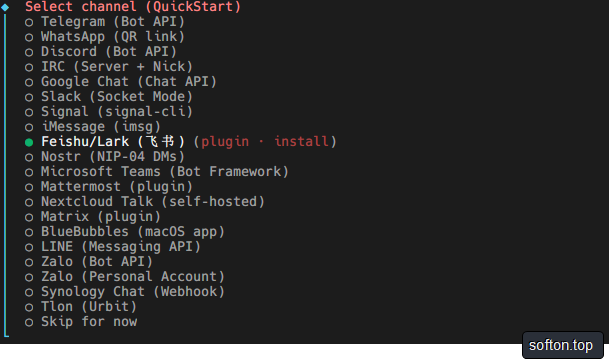
第四步:选择聊天通道
我是通过PVE在LXC里面安装的,我的网络环境属于内网,并没有公网IP,具体见前文:从软路由到 Hugo:我的家庭服务器搭建全记录
针对我这样的网络,首选飞书,也适合大部分个人家用,没有公网IP的朋友。
飞书优势:国内最稳、不用公网、不用穿透、内网直接跑、安全不暴露、OpenClaw 支持最好。
聊天通道对比表
| 通道 | 要不要公网 / 穿透 | 内网能不能直接跑 | 优点 | 缺点 | 适合你吗 |
|---|---|---|---|---|---|
| 飞书(Feishu) | 完全不需要 | ✅ 直接跑 | 稳定、国内快、WebSocket 出站、安全、配置简单 | 必须装飞书 | 强烈推荐 |
| 钉钉 | 默认要穿透 | 要复杂配置 | 国内办公常用 | 配置麻烦、权限多 | 一般 |
| 企业微信 | 大多要穿透 | 部分可长连接 | 微信生态近 | 限制多、难配置 | 不推荐 |
| Telegram | 必须公网 | ❌ 不能 | 功能强、生态好 | 你环境用不了、要暴露 | ❌ 不适合 |
| Discord | 不需要 | ✅ 能跑 | 国外开发者常用 | 国内慢、体验一般 | 可备用 |
| Web 界面 | 不需要 | ✅ 仅局域网 | 最简单、不用 APP | 只能内网自己用 | 临时测试 |
| 微信个人号 | 不需要 | ✅ 能跑 | 人人都有微信 | 容易风控、不安全 | ❌ 不推荐 |
选择飞书后会提示下载安装,直接回车,安装后,会要求输入Feishu App ID及Feishu App Secret
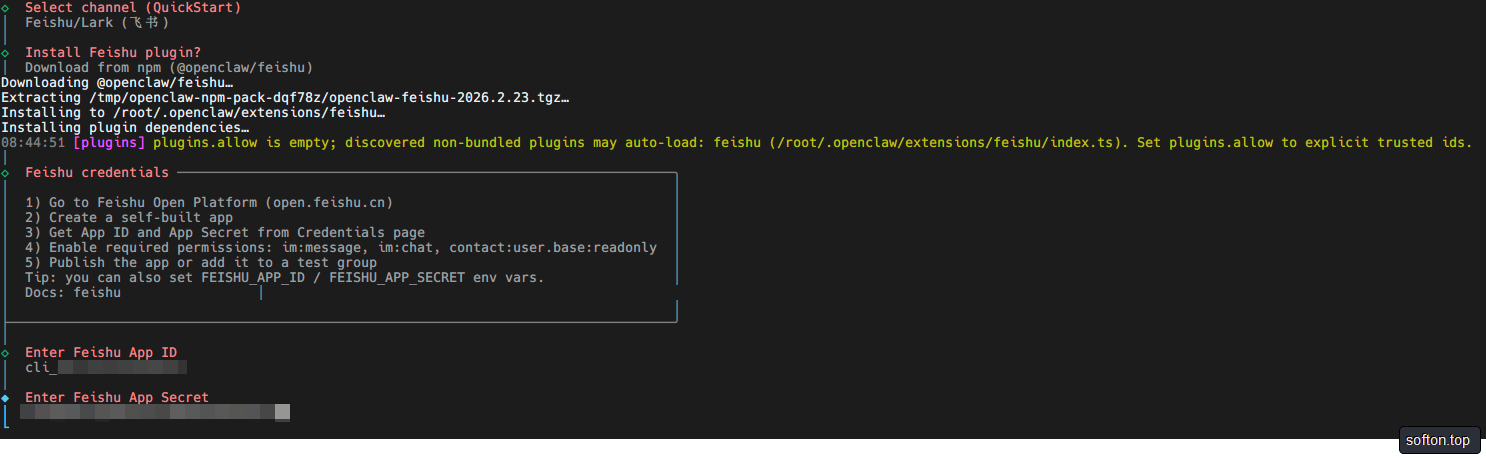
快速获取步骤(适配 OpenClaw + PVE 内网)
-
打开飞书开放平台:https://open.feishu.cn,登录企业管理员账号。

-
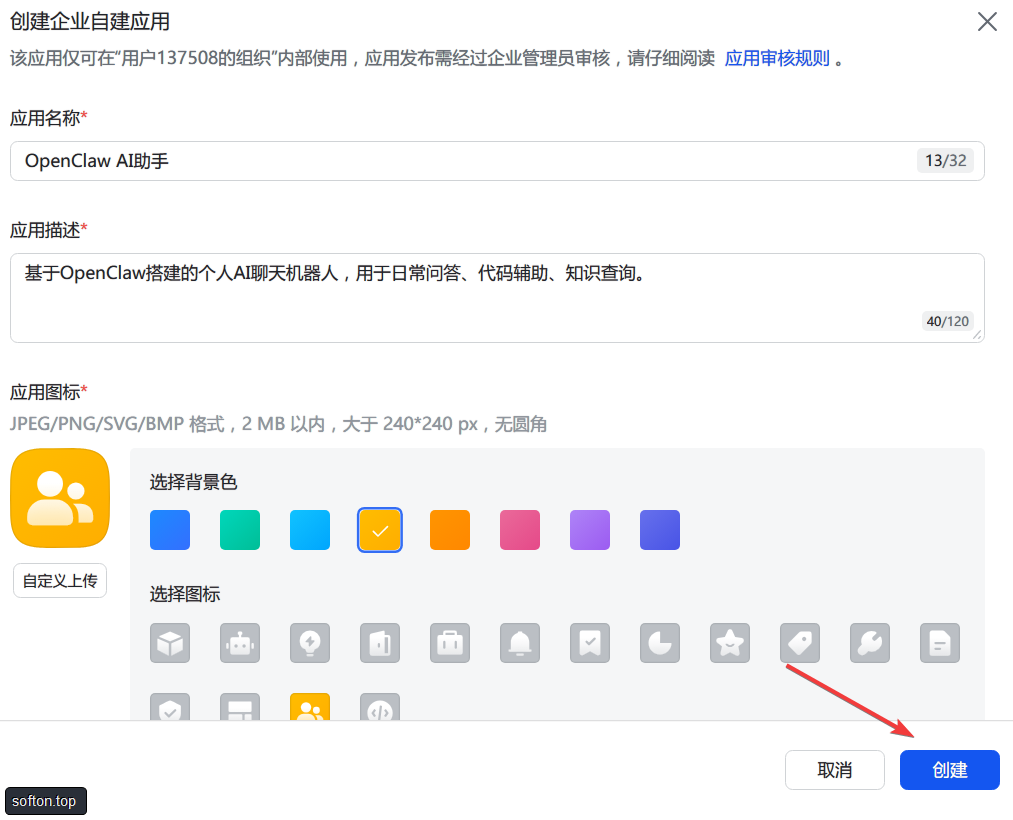
进入「开发者后台」→「创建企业自建应用」,名称填
OpenClaw-Bot,类型选「企业自建应用」。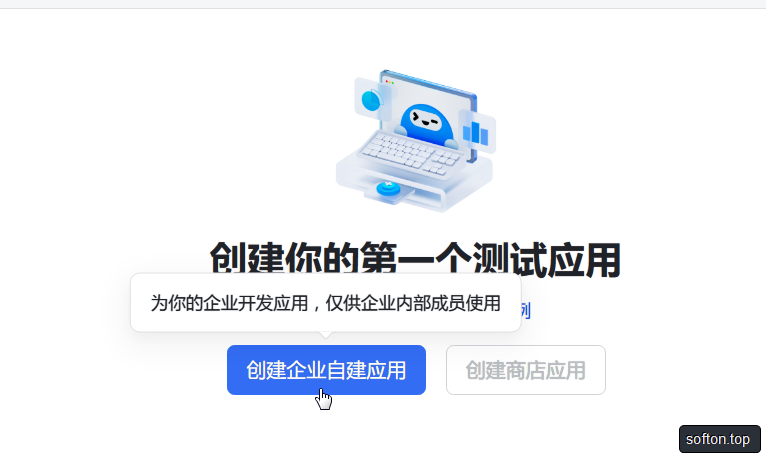
-
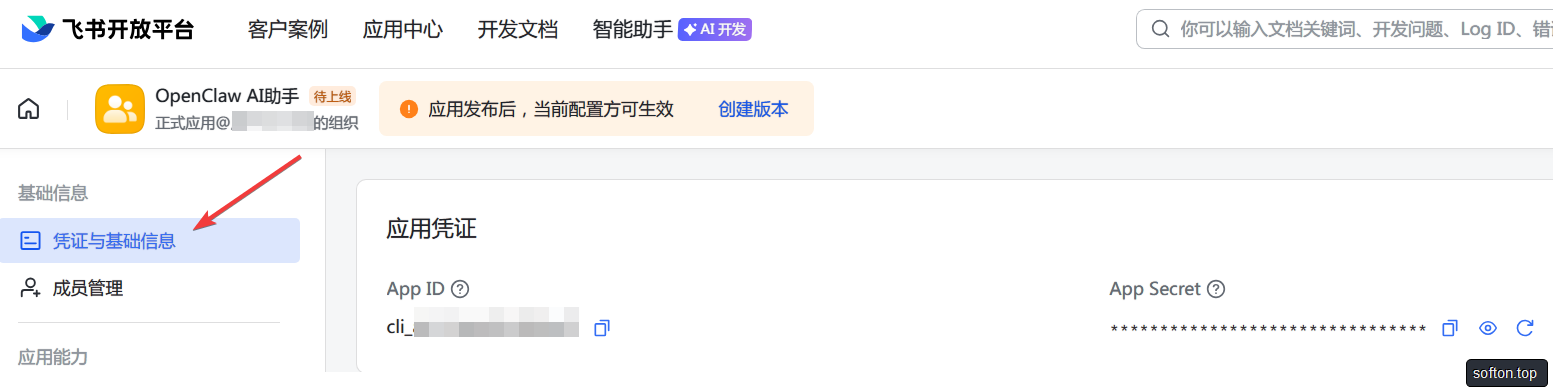
进入应用详情,点击左侧「凭证与基础信息」,在「应用凭证」栏复制 App ID(即要填的值)飞书。
-
同时复制 App Secret,后续 OpenClaw 配置也需要。
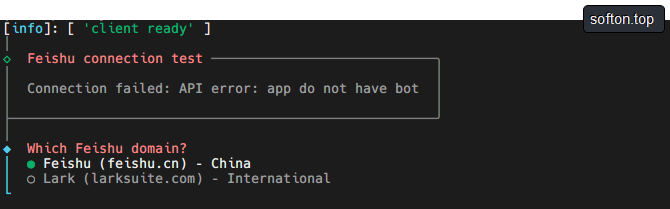
回到终端,输入Feishu App ID及Feishu App Secret,回车
报错:Connection failed: API error: app do not have bot
🚨 报错原因
飞书应用默认没有机器人权限,必须手动开启「机器人」功能,否则 OpenClaw 连不上,和域名选择(feishu.cn/larksuite.com)无关,先解决权限问题!
✅ 一步修复(2 分钟搞定)
-
回到飞书开放平台你的应用详情页:
-
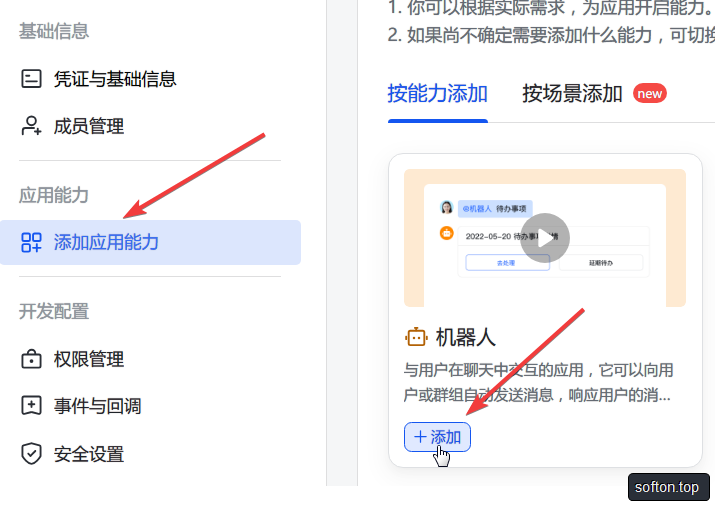
左侧菜单栏找到 应用能力 → 添加应用能力→ 机器人(重点!):
-
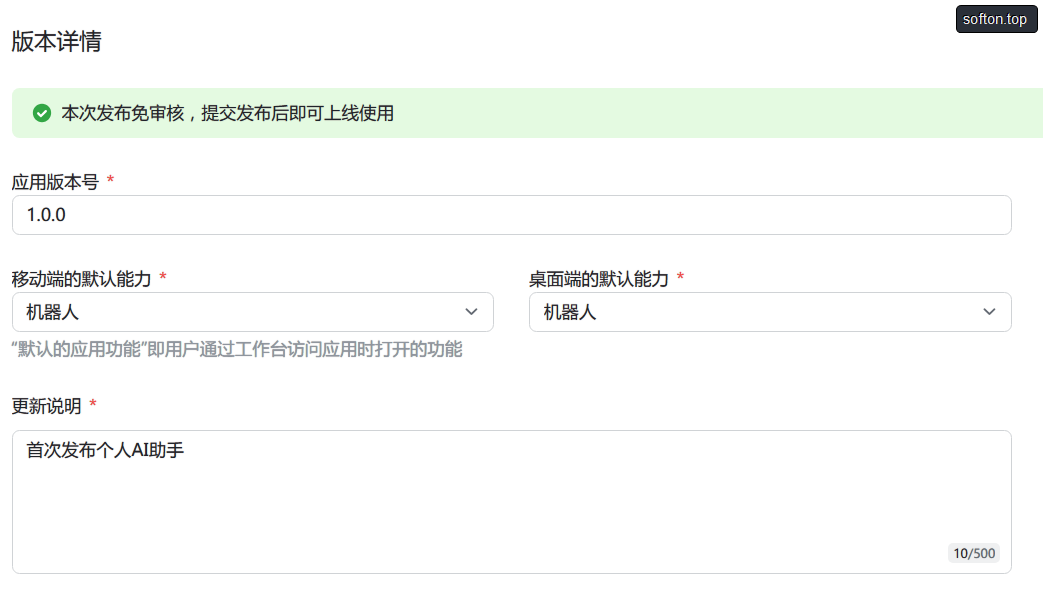
添加机器人后需要点击创建版本
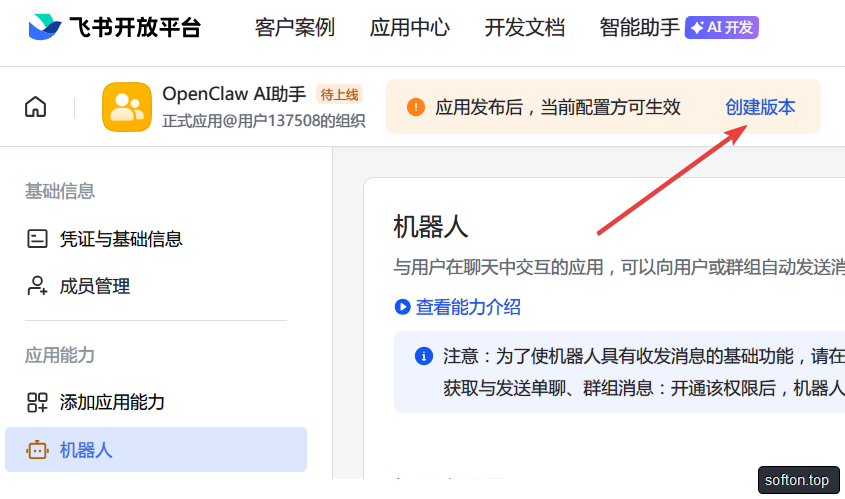
填写版本详情,就按下图所示填写:
-
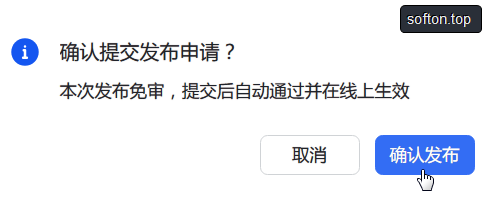
保存后确认发布。
-
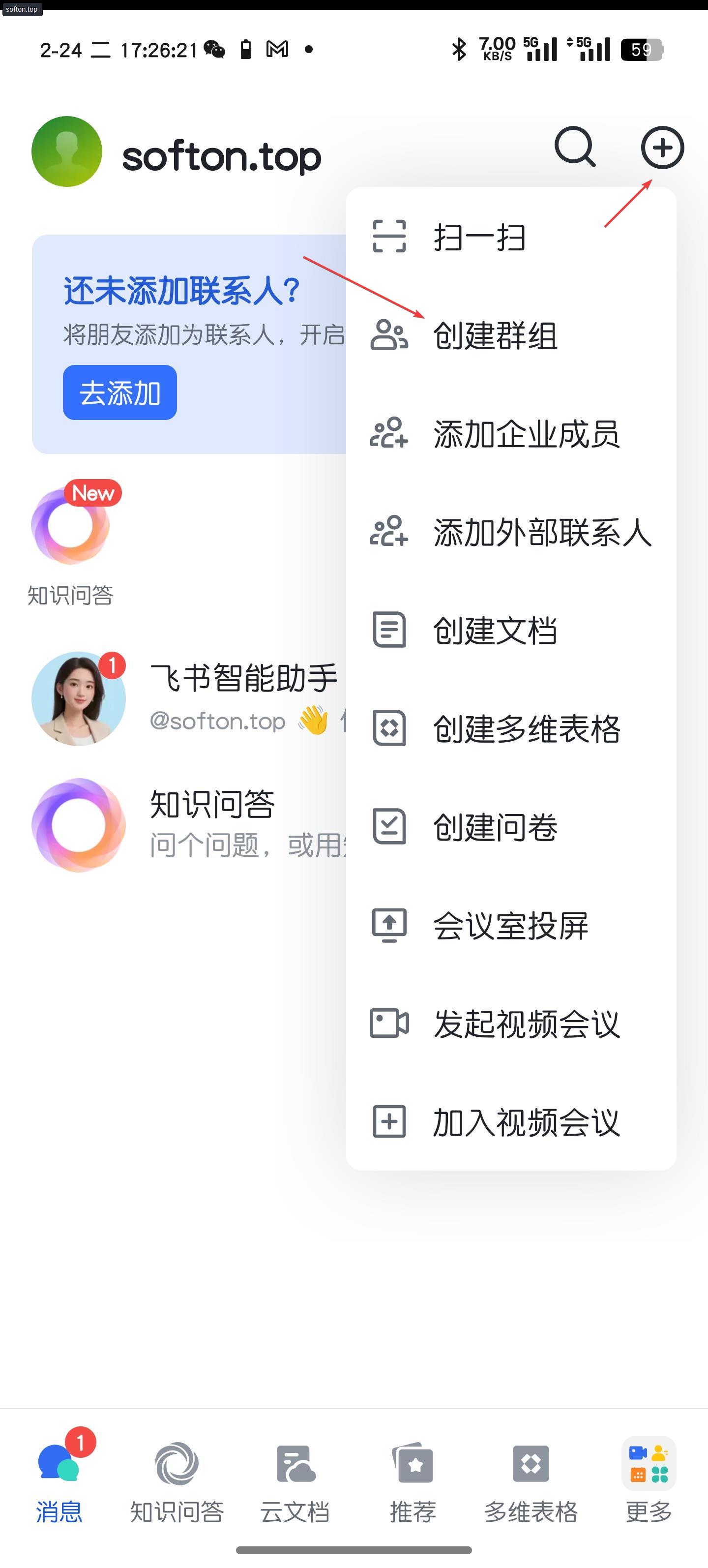
手机端安装飞书App(也可以在电脑安装桌面版),注册账号登陆,登陆后点右上角「+」号→「创建群组」。
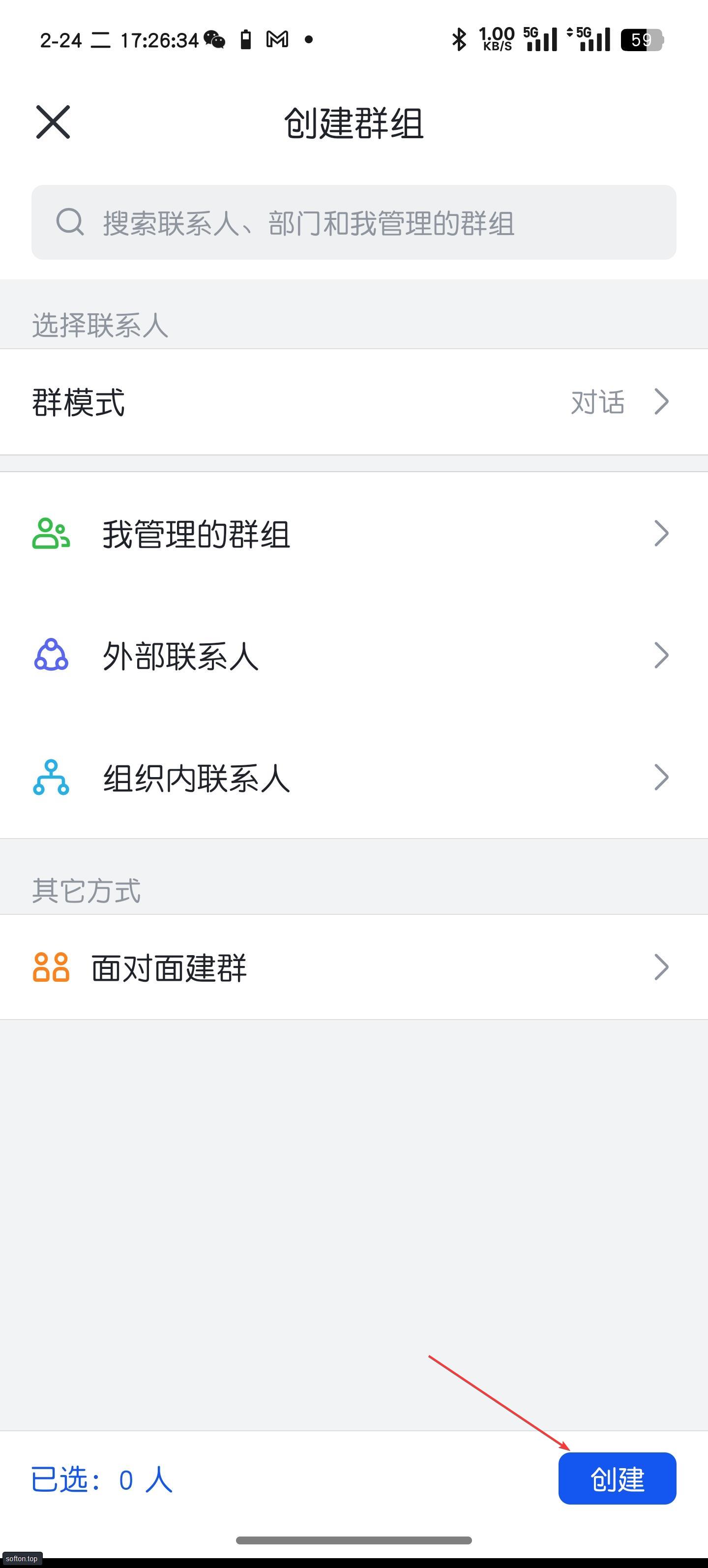
直接点右下角「创建」;
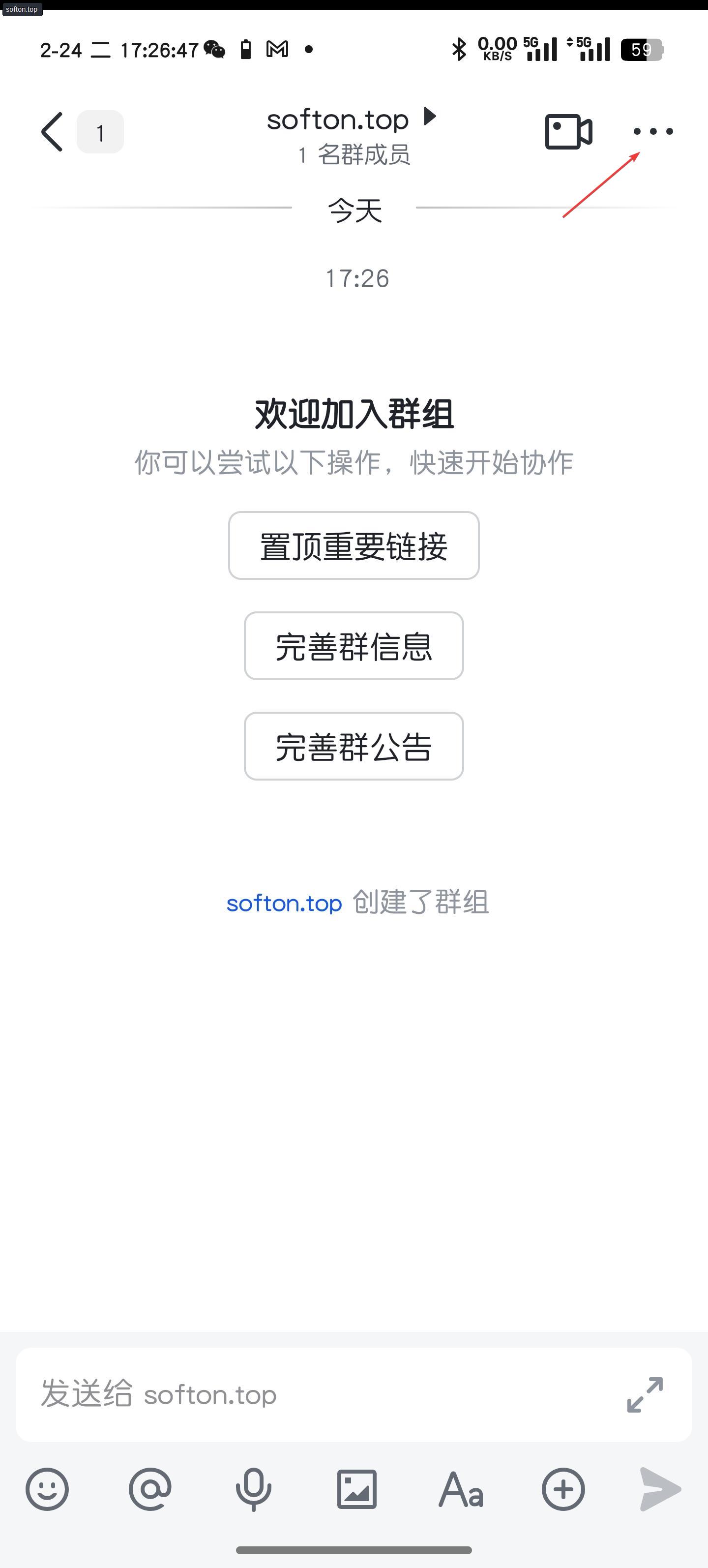
创建后进入群界面,点击右上角「…」,进入设置;
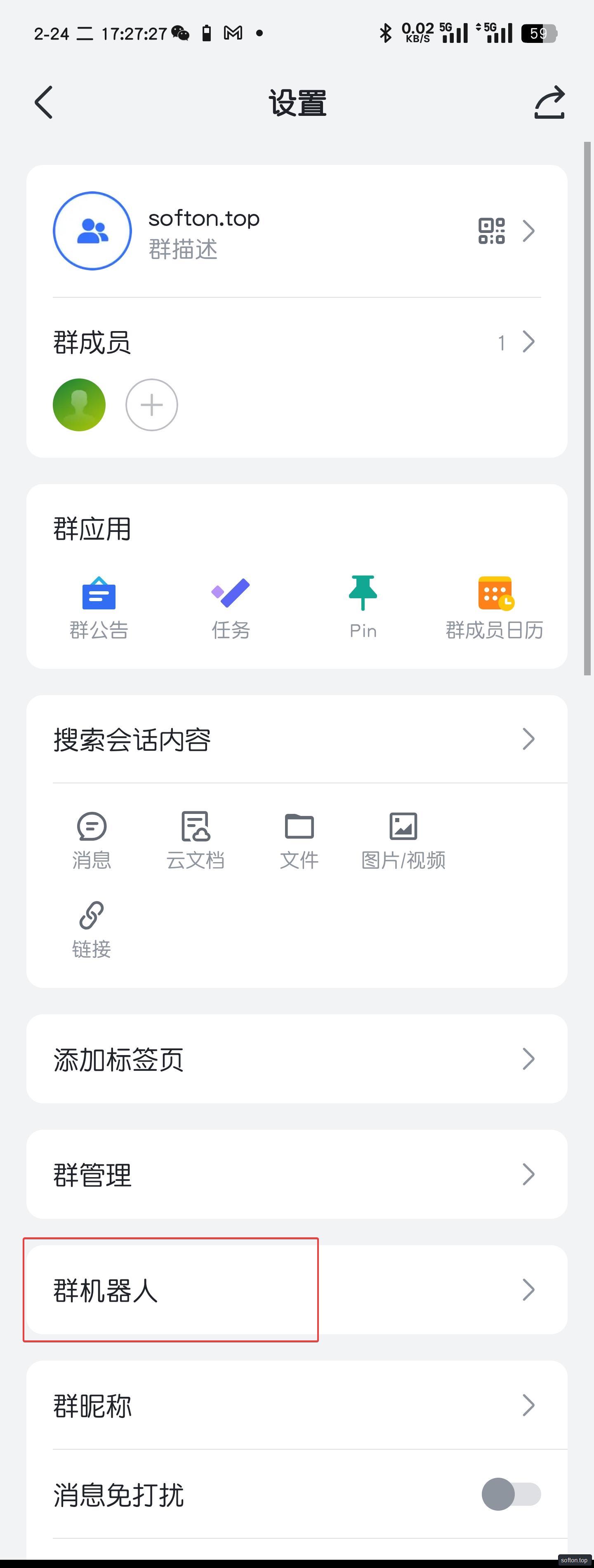
找到「群机器人」,点击进入;
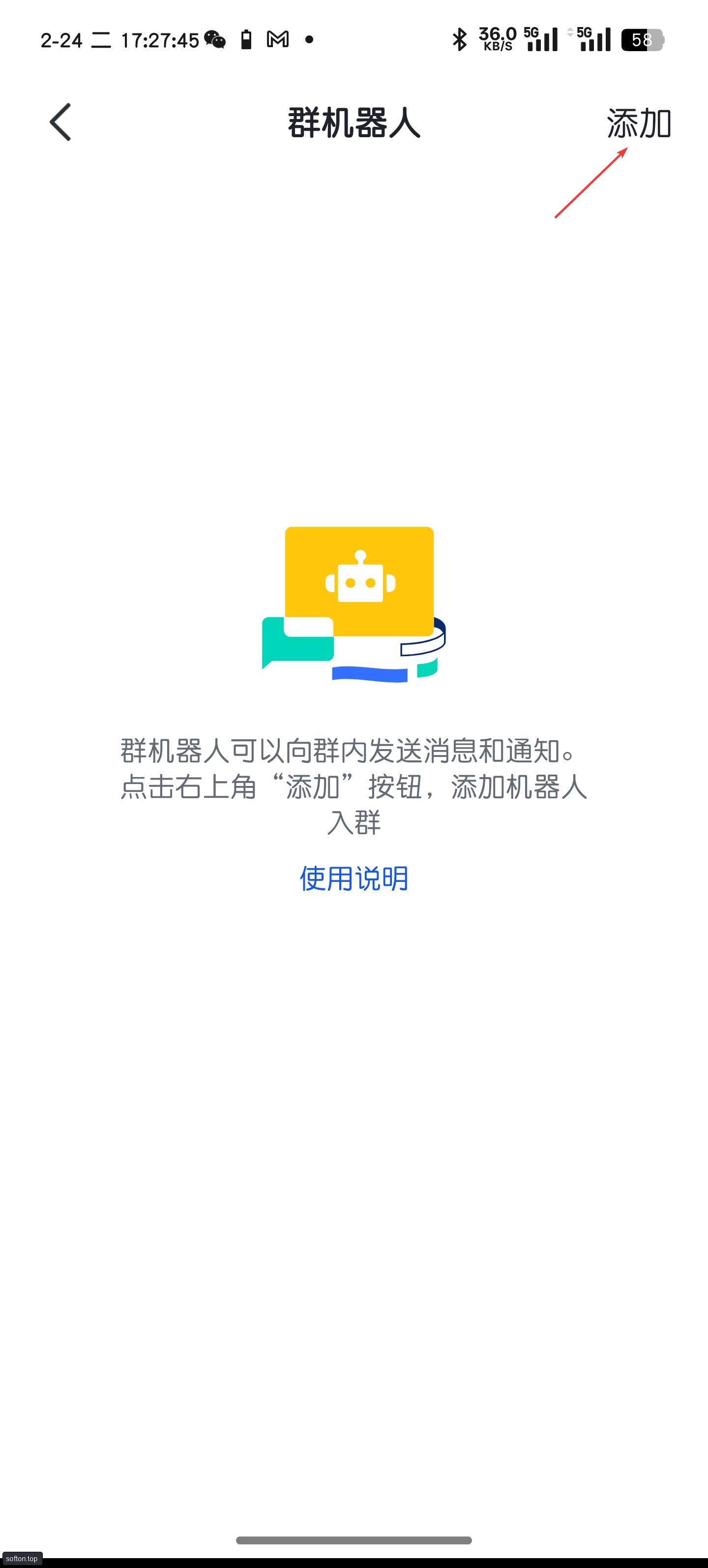
点击右上角「添加」;
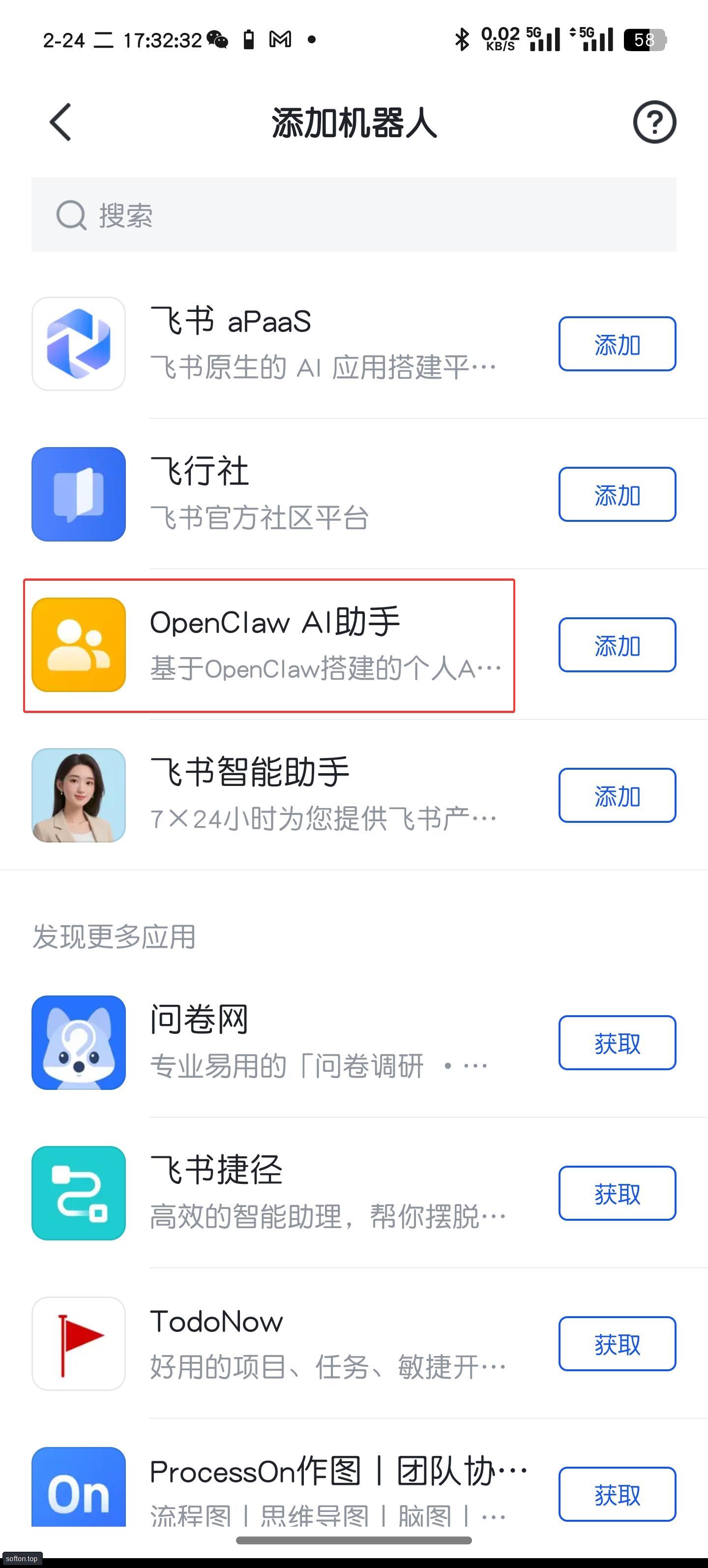
找到之前创建的 OpenClaw AI助手,点击「添加」;
添加成功后,返回群设置界面,最底部可以看到 「会话 ID」。
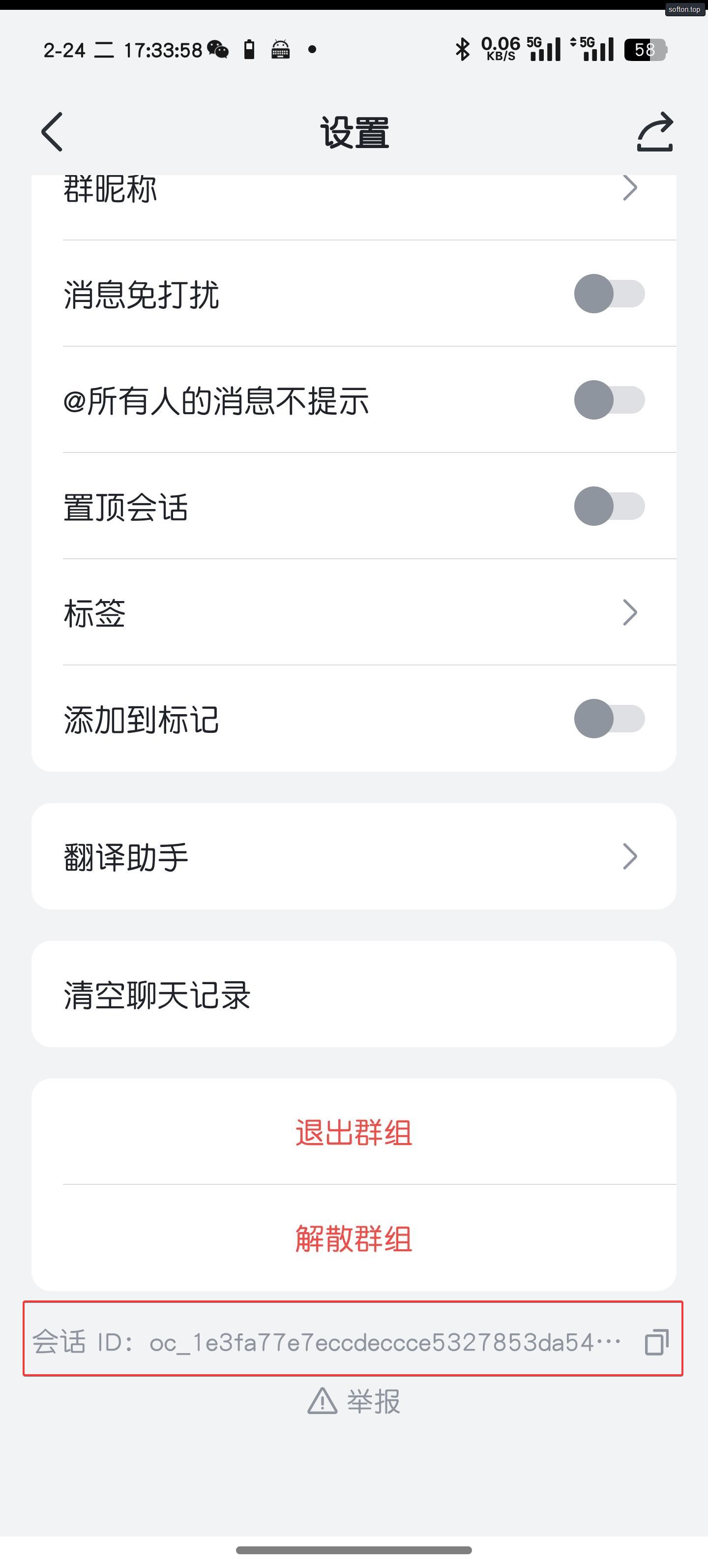
📌 后续操作
修复后回到 OpenClaw 的配置终端:
-
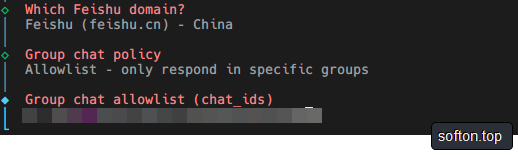
域名选择保持默认的
Feishu (feishu.cn) - China(国内用这个); -
Group chat policy,直接默认Allowlist - only respond in specific groups(只在你指定的群里回复,最安全、不扰民、不乱回复。)
-
复制上一步的会话ID,输入到终端的 Group chat allowlist (chat_ids);
-
完成后,它会自动生成配置文件:~/.openclaw/openclaw.json
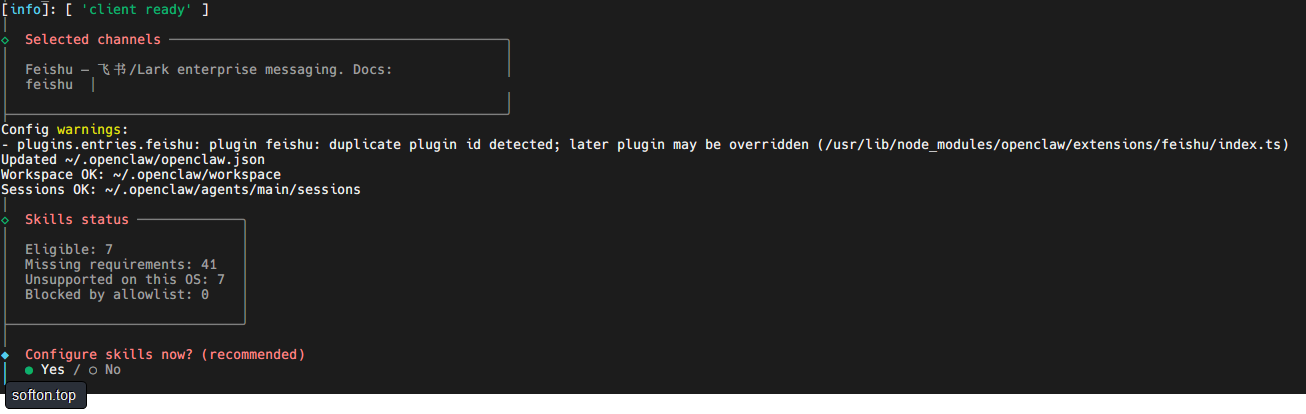
到这里第一步就大功告成了,我们已经完成了初步设置+聊天通道的建立。
直接入口 + 申请Key步骤,照着点就行👇
1️⃣ NVIDIA NIM(主力,含 Kimi/GLM)
-
入口:https://build.nvidia.com/models
-
步骤:
- 用邮箱 / 谷歌注册登录(免费)
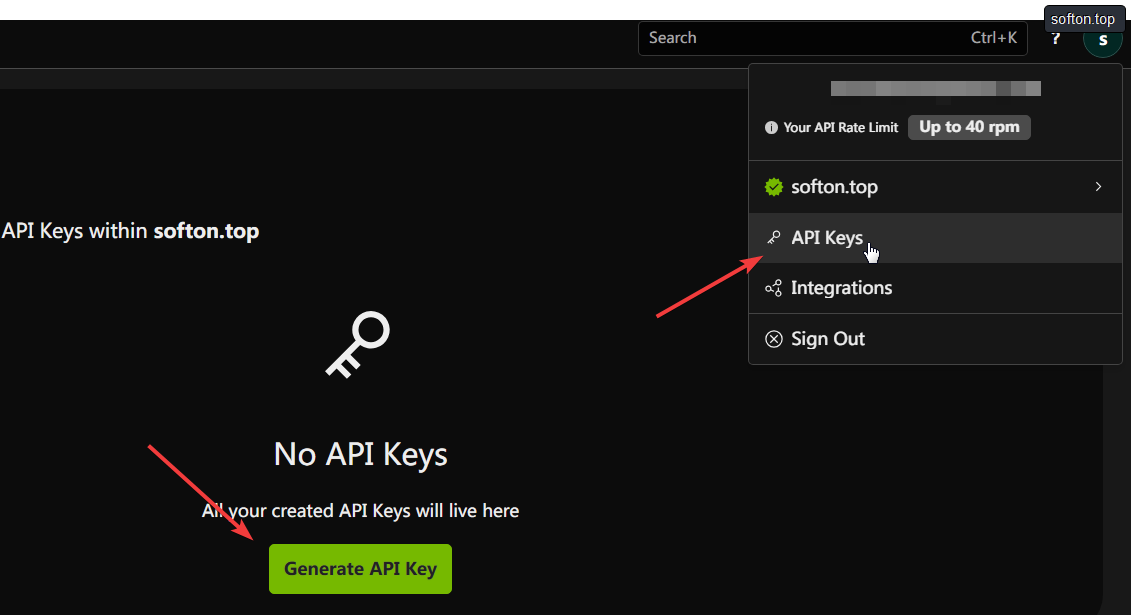
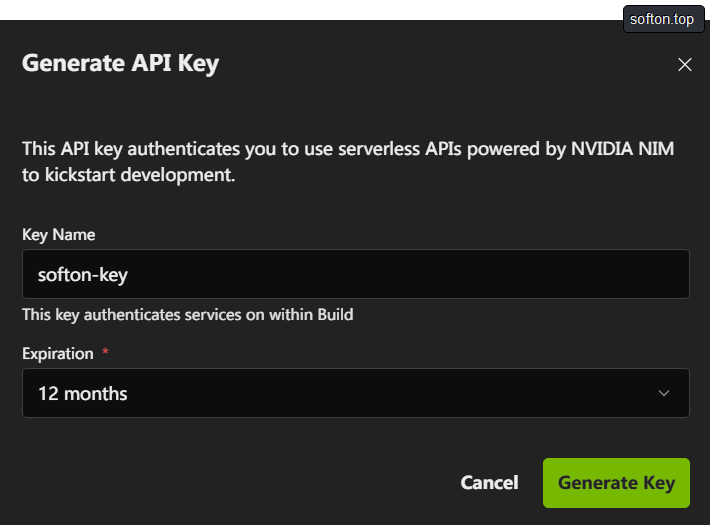
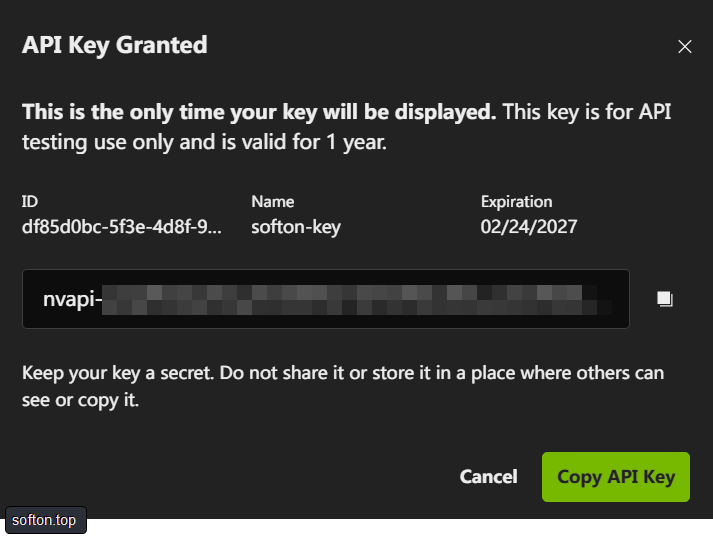
- 右上角头像 → API Keys → Generate API Key
- 复制
nvapi-xxxx(保存好) - 基础地址:
https://integrate.api.nvidia.com/v1
-
免费:40 次 / 分钟,无日限
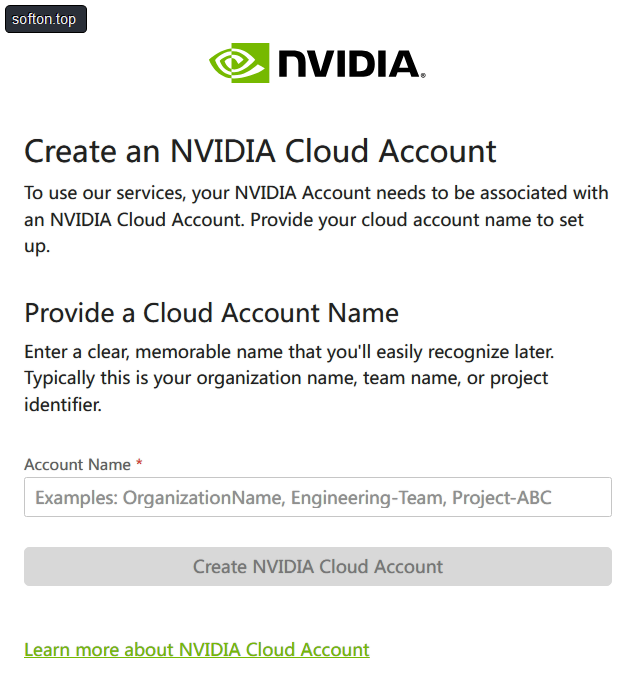
用邮箱注册后会跳转到这里,输入账号名创建云账户,进去后还需要验证手机号
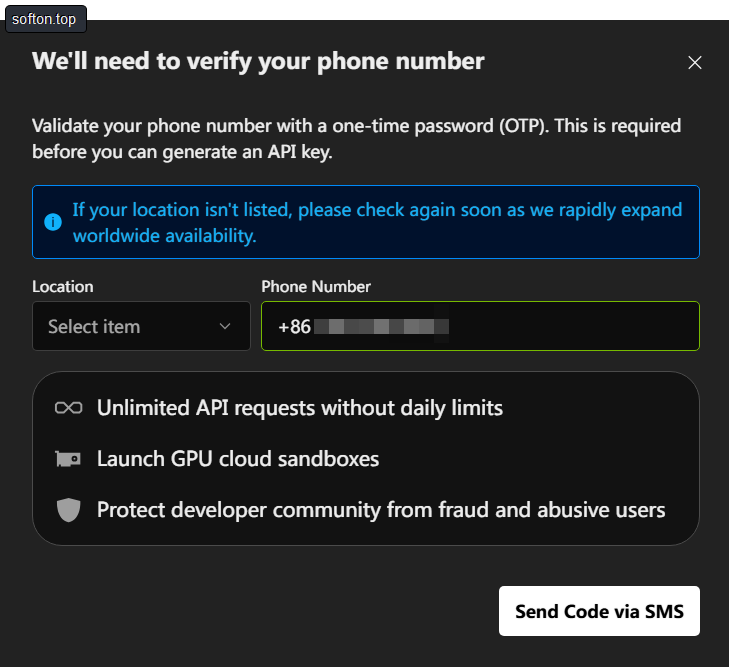
填写+86+手机号,很多人说收不到验证码,有人说电信、联通的卡可以,移动不行,我测试了,我的移动收不到,电信很快收到,还有人说注册时如果使用域名邮箱极大概率不需要验证。
验证后,点击右上角图像→「API Keys」,点击「Generate API Key」;
2️⃣ 阿里云百炼(qwen3.5-plus)
-
入口:https://www.aliyun.com/product/bailian
-
后台:https://bailian.console.aliyun.com
-
步骤:
-
注册阿里云 → 实名认证(必须)
-
开通百炼 → 自动发100 万 tokens 免费额度(90 天)
-
控制台 → 密钥管理 → 创建 API Key
-
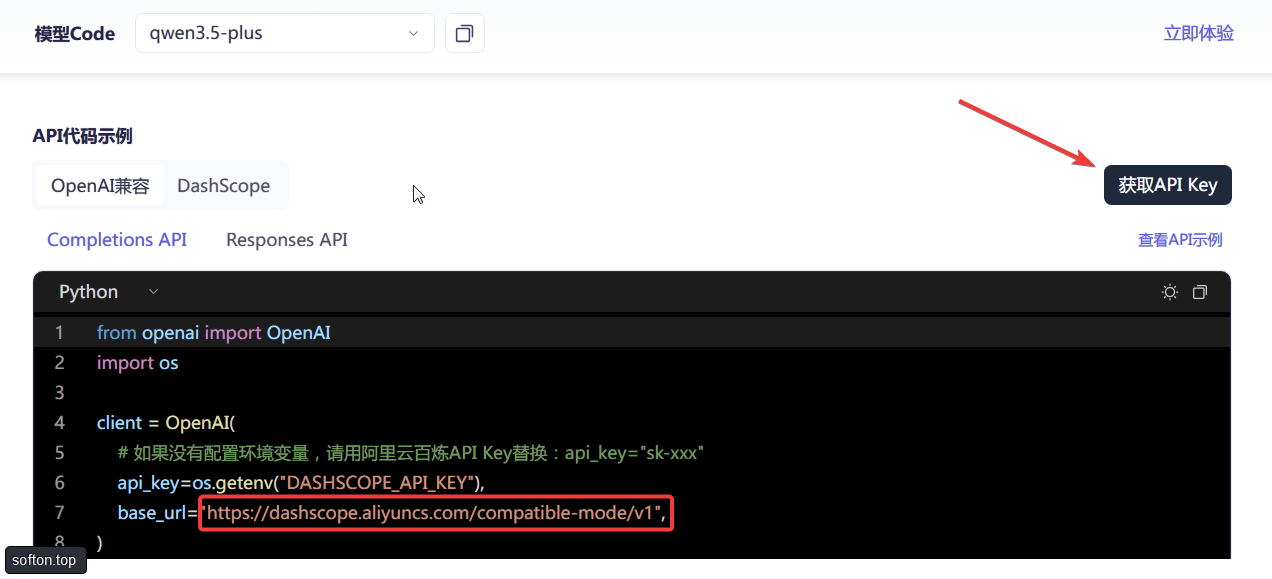
地址:
https://dashscope.aliyuncs.com/compatible-mode/v1
-
登录后台后,点击菜单栏的「模型服务」,选择「Qwen3.5-Plus」模型
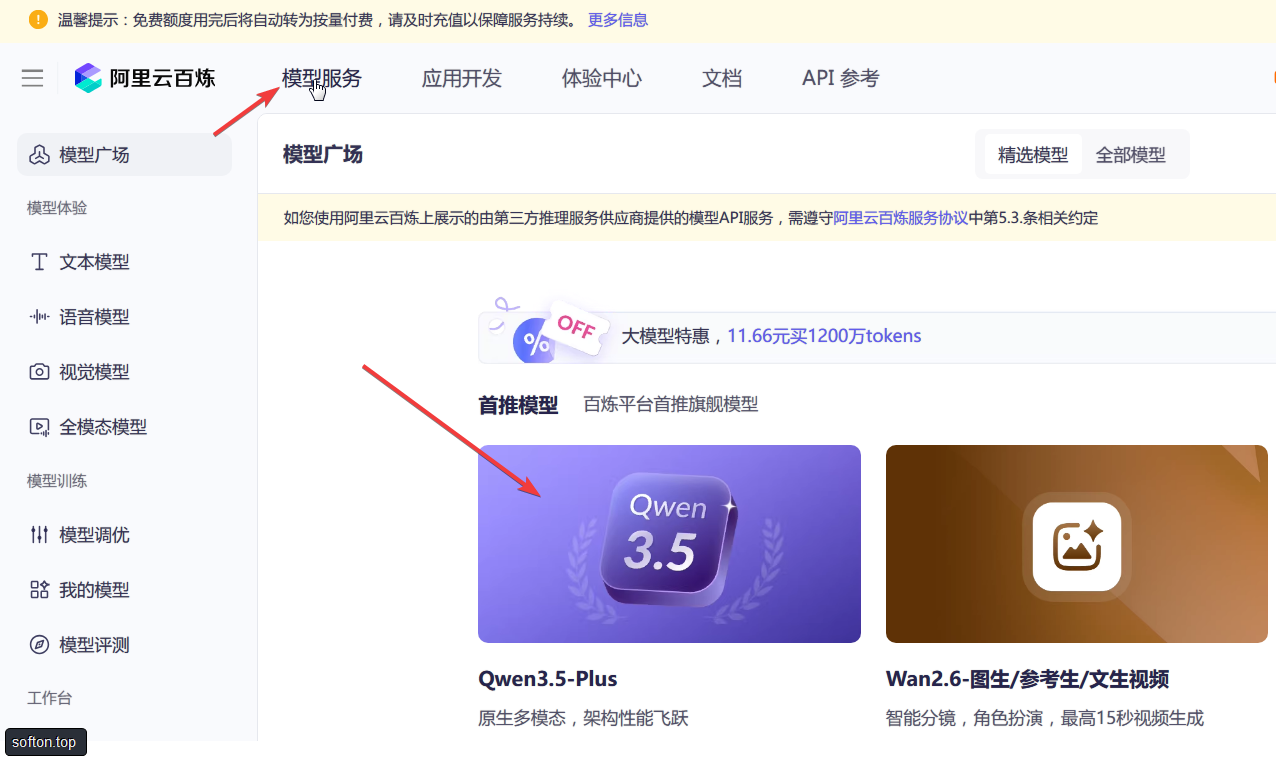
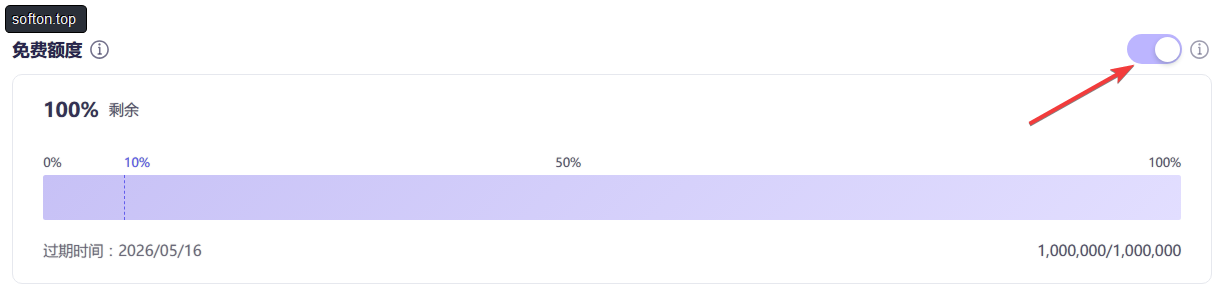
可以看到免费额度100 万 tokens,建议测试的话打开「免费额度用完即停」
继续下拉,点击「获取 API Key」
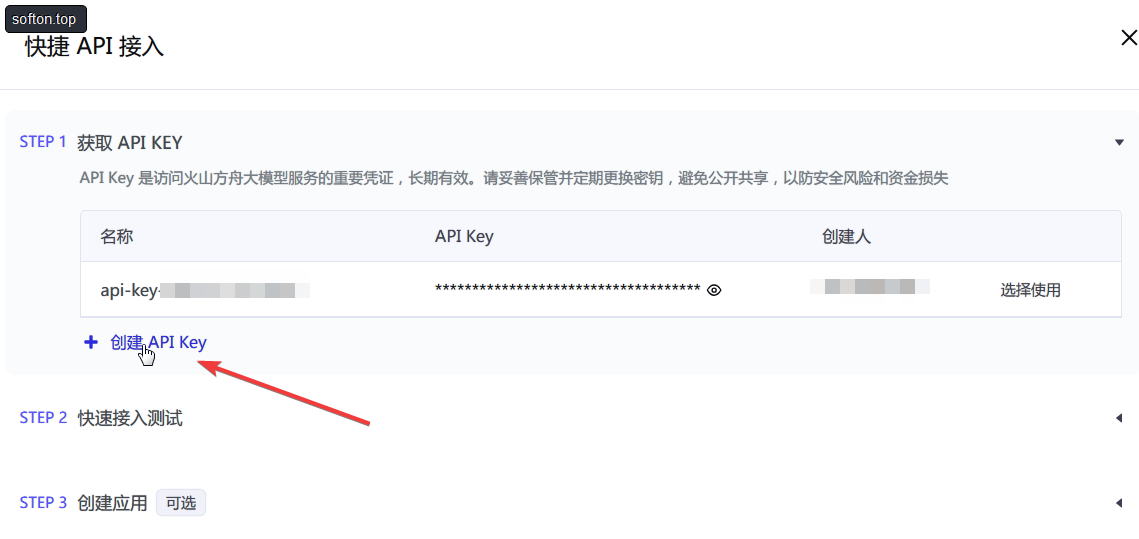
点击「创建 API Key」

3️⃣ 火山方舟(Doubao-Seed-2.0-pro)
-
入口:https://www.volcengine.com/product/ark
-
步骤:
- 注册火山引擎 → 实名认证
- 开通火山方舟 → 领50 万 tokens 新人免费
- 控制台 → API 密钥 → 创建 Key
- 地址:
https://ark.cn-beijing.volces.com/api/v3
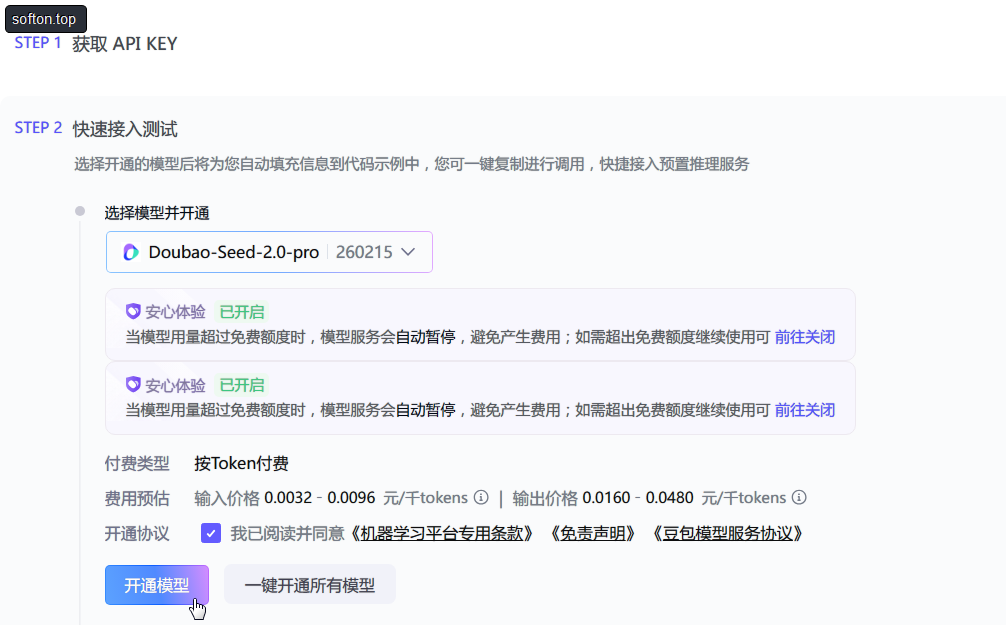
登陆后台,点击右上角「API接入」

第一步点击「创建 API Key」
第二步选择模型并开通,推荐Doubao-Seed-2.0-pro
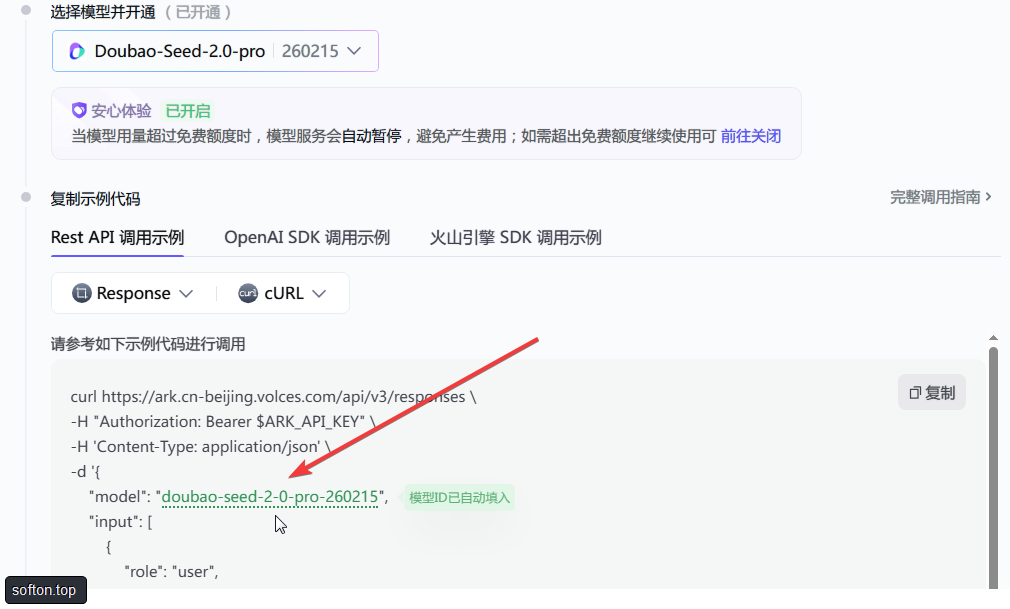
开通后可以看到Model ID 为 doubao-seed-2-0-pro-260215,这是在终端选择Custom Provider需要填写的,API Base URL 为 https://ark.cn-beijing.volces.com/api/v3。
4️⃣ Google Gemini 1.5 Flash(海外 / 梯子,略过)
- 入口:https://aistudio.google.com
- 步骤:
- 谷歌账号登录
- 左侧 Get API key → 生成 Key
- 免费:每天 1500 次请求
总结
本文我们从零开始完成了 OpenClaw 完整入门流程:从大模型选型对比,到阿里云百炼、火山方舟等平台 API Key 申请,再到聊天通道对接的基础配置,一步步实现了 OpenClaw 基础可用环境。相信你已经可以正常调用大模型、发起对话,并避开了新手最容易遇到的权限、密钥、接口地址等坑点。
基础配置只是开始,OpenClaw 的真正强大之处在于技能扩展与服务稳定运行。下一篇我们将进入进阶实战:OpenClaw 进阶:Skills 配置 + Gateway 设置 + 服务持久化启动全攻略,带你解锁自动化技能、网关路由、后台守护启动、开机自启等生产级部署能力,让你的 OpenClaw 真正好用、稳定、不掉线。