近期因需开展软件测评工作,需搭建一个稳定的Windows11测试环境,考虑到家中已有PVE平台正常运行(见前文:从软路由到 Hugo:我的家庭服务器搭建全记录),便决定通过PVE虚拟机安装Windows11 LTSC系统——既能够灵活满足软件测评的需求,也能充分利用现有设备资源。在实际安装过程中,我遇到了虚拟机配置、磁盘识别失败、没有网络、远程桌面黑屏等多个新手易踩的问题,耗费了不少时间排查解决。为了让有同样需求(无论是软件测评、日常测试还是学习用途)的新手朋友少走弯路、直接“抄作业”,我将整个安装流程详细记录下来,从前期准备、虚拟机配置,到系统安装、驱动适配、远程连接,每一步都标注关键要点,同时针对遇到的常见问题给出具体解决方法,整理成这份完整的安装指南,希望能为大家提供实用的参考。
一、前期准备
1. 所需文件
- Windows11 LTSC安装镜像(ISO格式)文件名:zh-cn_windows_11_enterprise_ltsc_2024_x64_dvd_cff9cd2d.iso(自行搜索下载)
Windows 11 LTSC(Long Term Servicing Channel)是微软推出的一种特殊版本,专为需要长期稳定更新支持的用户或设备而设计。相比于常规版本,LTSC 版具有更长的支持生命周期,通常为10年,并且不包含诸如应用商店和消费类应用等非必要功能,因此非常适合用于企业环境、固定功能设备或需要极简操作系统的场景。
LTSC 版本共有两个主要分支:
- Windows 11 企业版 LTSC:主要面向企业级用户,提供完整的企业功能和管理工具。
- Windows 11 IoT 物联版 LTSC:专为物联网(IoT)设备设计,适用于嵌入式系统和固定功能设备。
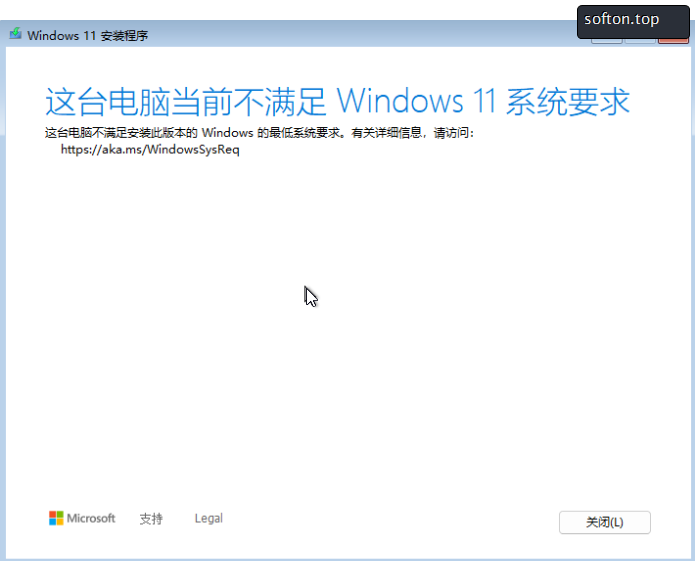
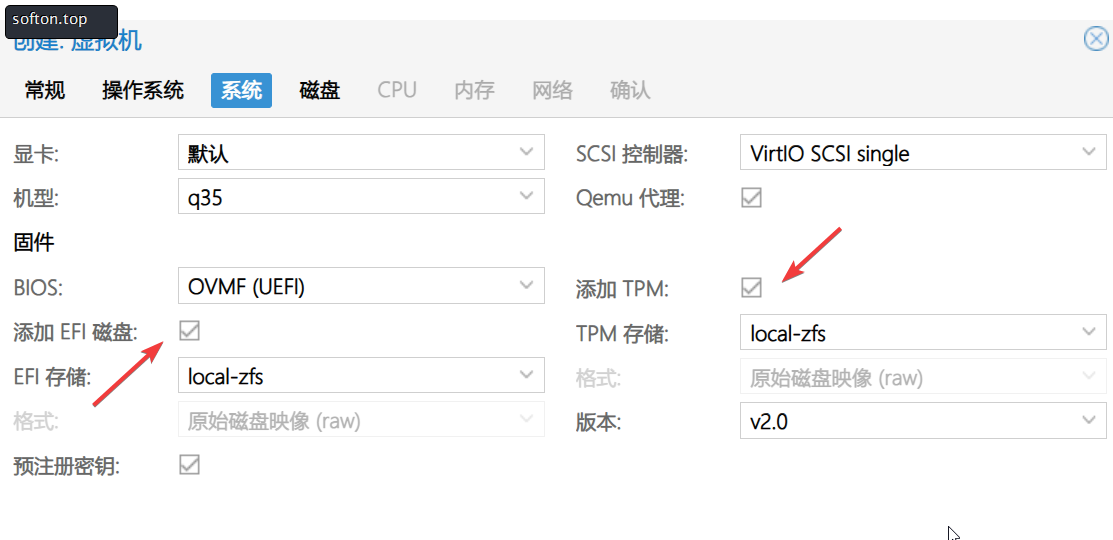
需要注意的是只有Windows 11 IoT 物联版 LTSC不需要 TPM(受信任平台模块),企业版还是需要的(因为我下载的是企业版,所以刚开始我配置虚拟机的时候没有添加TMP导致不能通过系统验证)。
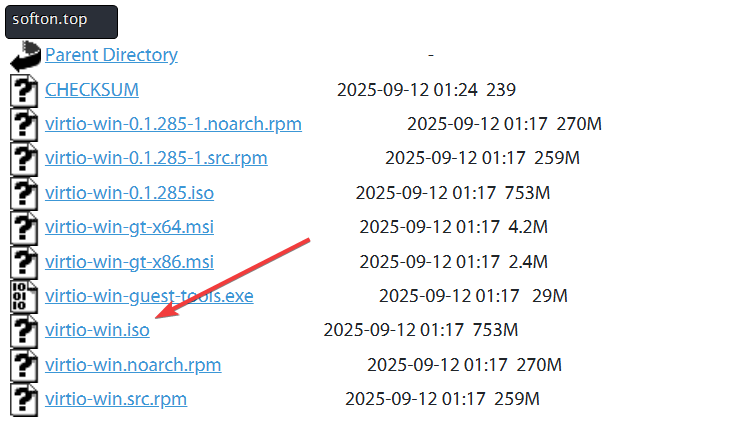
- VirtIO驱动镜像(virtio-win.iso,用于磁盘、网卡等硬件驱动)
这是PVE虚拟机中适配Windows系统的关键驱动包,可解决虚拟机安装时磁盘识别失败、网卡无法正常工作等问题,确保系统安装后硬件能正常运行。
官网下载地址:https://fedorapeople.org/groups/virt/virtio-win/direct-downloads/stable-virtio/
2. 前提条件
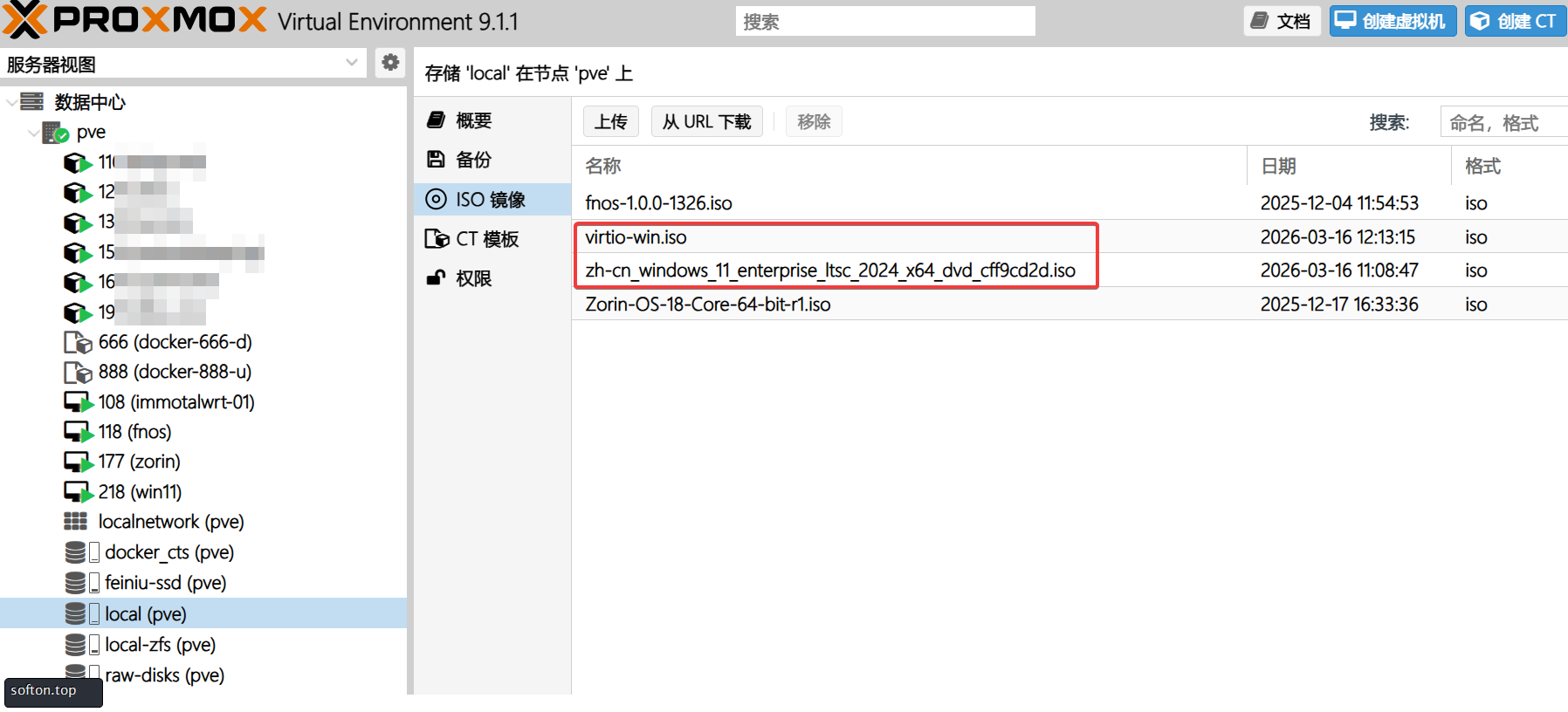
- PVE节点正常运行,已创建存储(本文以local为例),已将上述所需的iso上传到ISO镜像
- 本地电脑可访问PVE网页后台,具备基本操作权限
二、虚拟机创建(关键配置,避免后续踩坑)
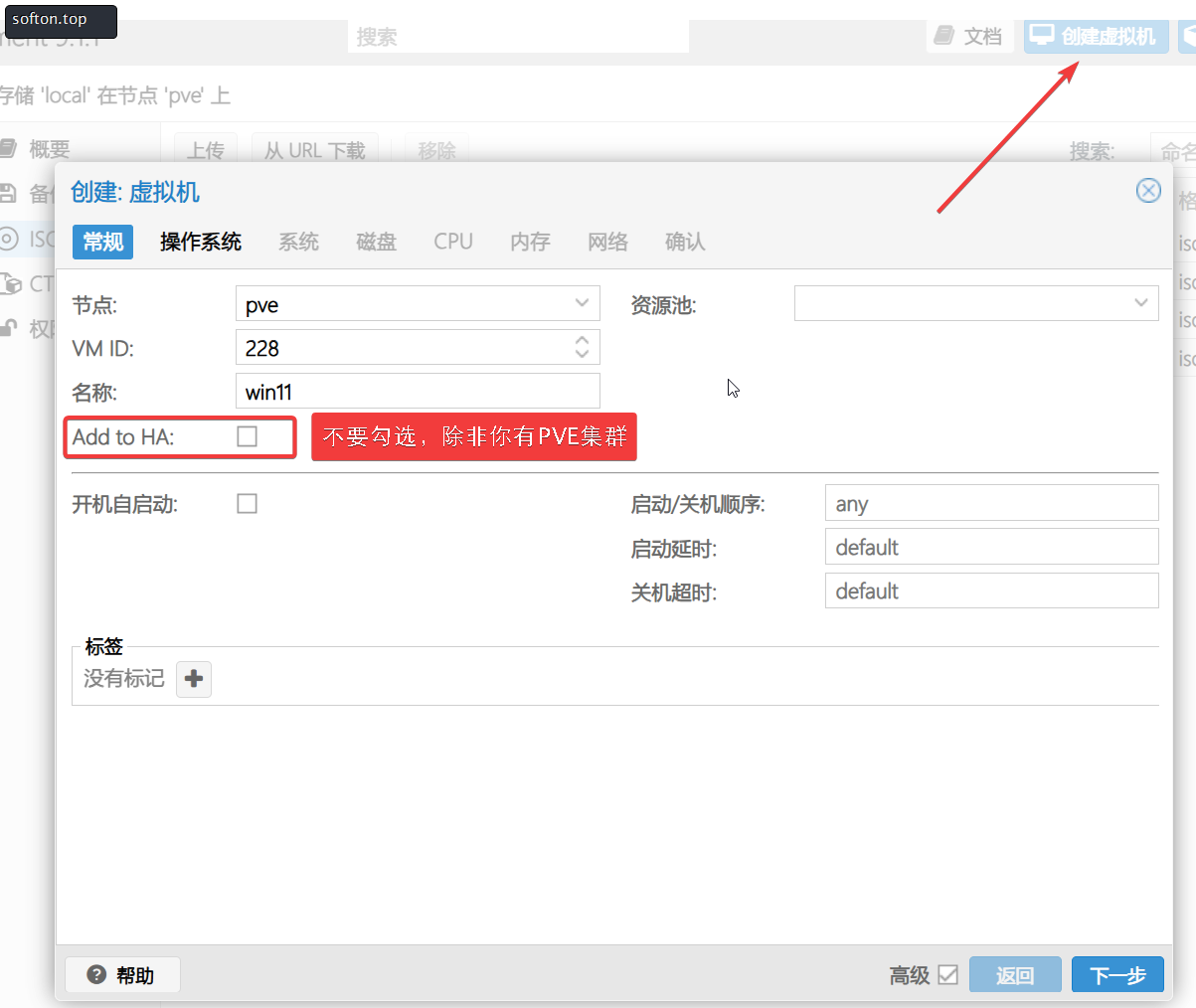
进入PVE网页后台,点击「创建虚拟机」,按以下配置逐一设置,不要勾选「Add to HA」。
1. 基础配置
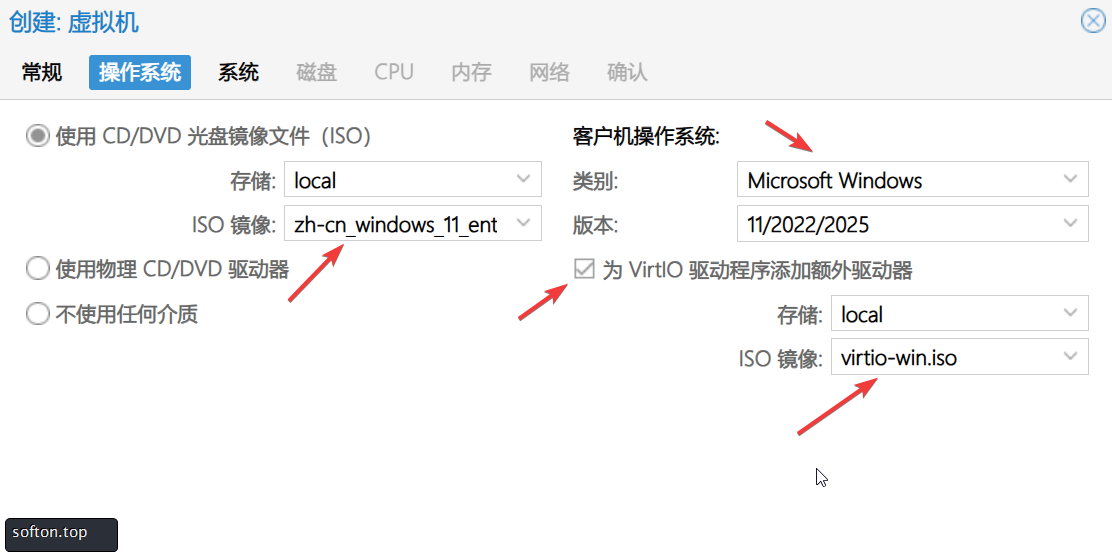
- 操作系统:Microsoft Windows,使用ISO镜像分别挂载之前的两个iso文件:Windows11 LTSC安装镜像和virtio-win.iso驱动镜像。
- 机型:q35
- BIOS:OVMF (UEFI)
- QEMU代理:勾选
- 添加EFI:勾选,EFI存储:local-zfs
- 添加TMP
2. 存储配置
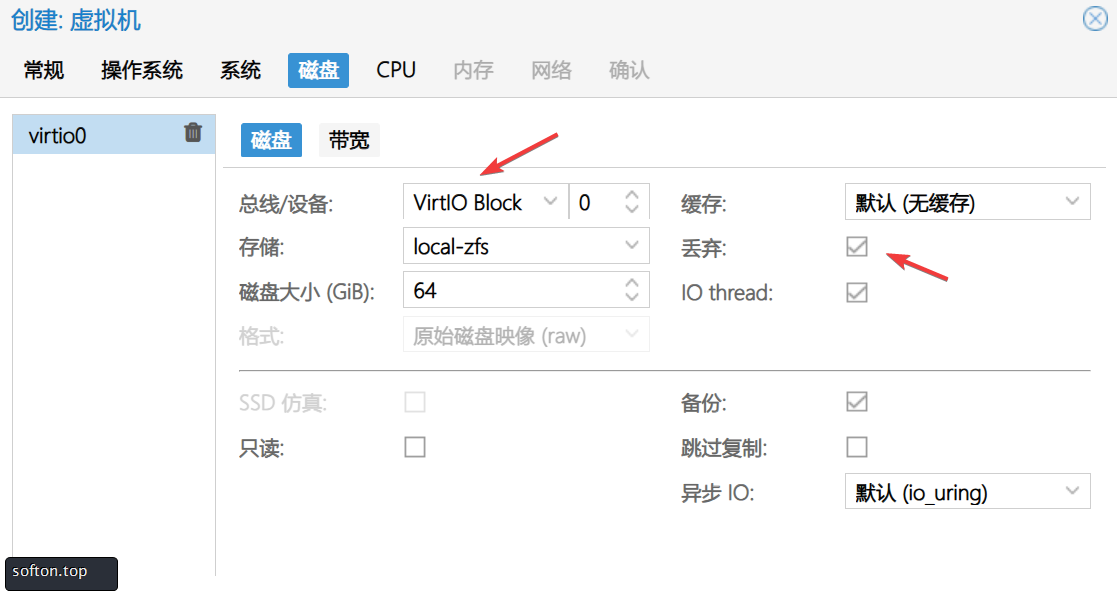
- 总线:VirtIO Block
- SCSI控制器:VirtIO SCSI single
- 存储:local-zfs,格式:raw
- 缓存:默认(无缓存)
- 丢弃:勾选
- IO thread:勾选
3. 硬件配置
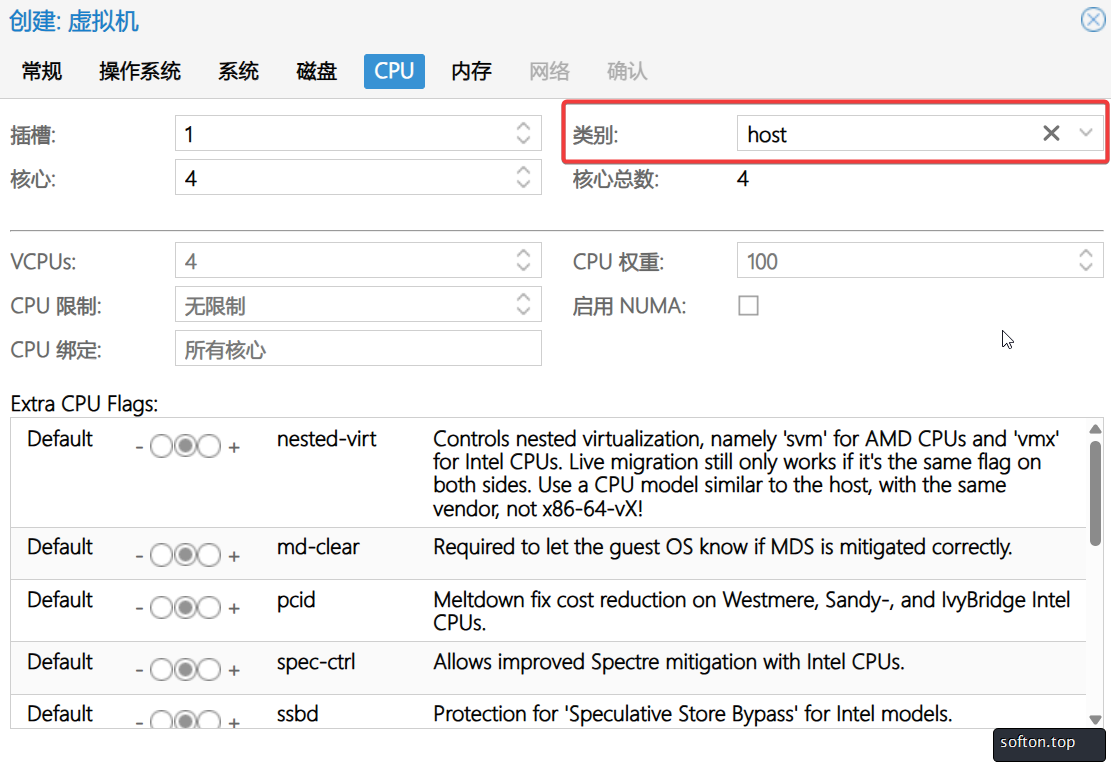
- CPU:插槽1,核心2/4(根据自己的配置自定义),类别:host
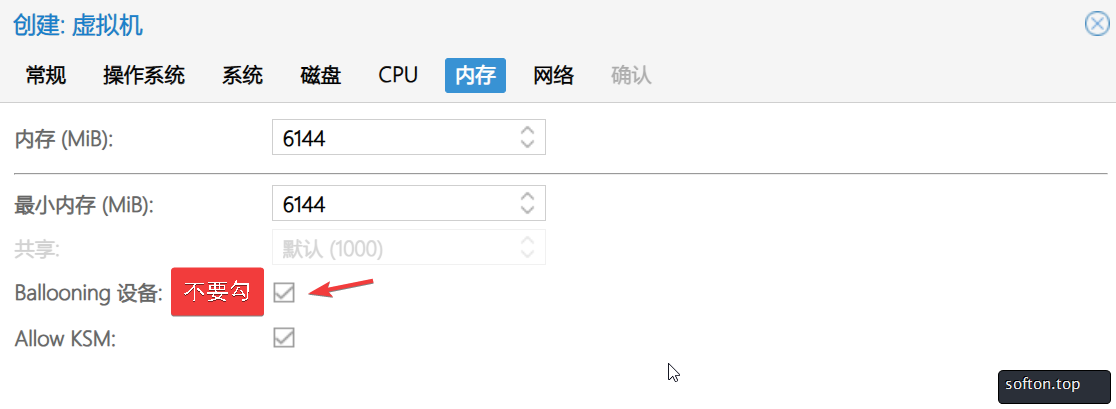
- 内存:6144 MiB(6G)(根据自己的配置自定义),Ballooning:不勾选
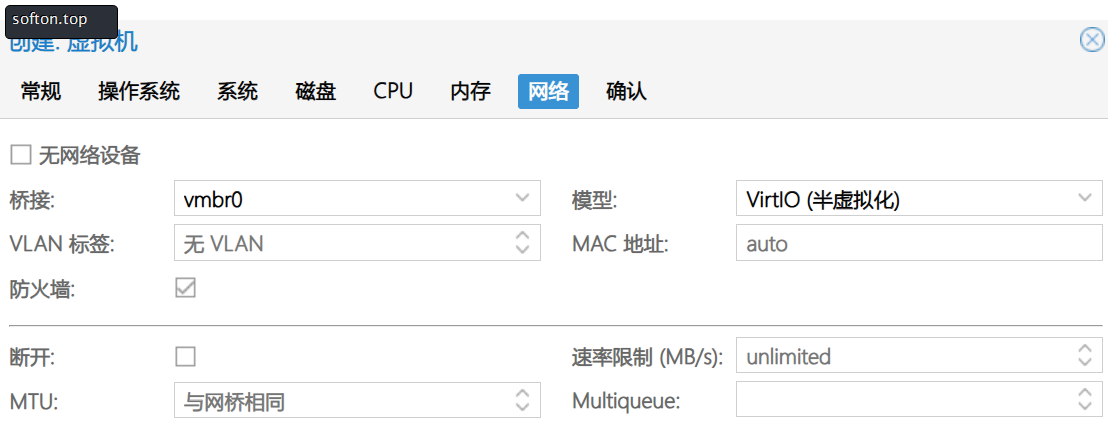
- 网络:桥接vmbr0,模型:VirtIO,VLAN标签:无(留空),防火墙:不勾选,MAC地址:自动生成
三、Windows11 LTSC系统安装(含常见报错解决)
1. 启动虚拟机,进入安装界面
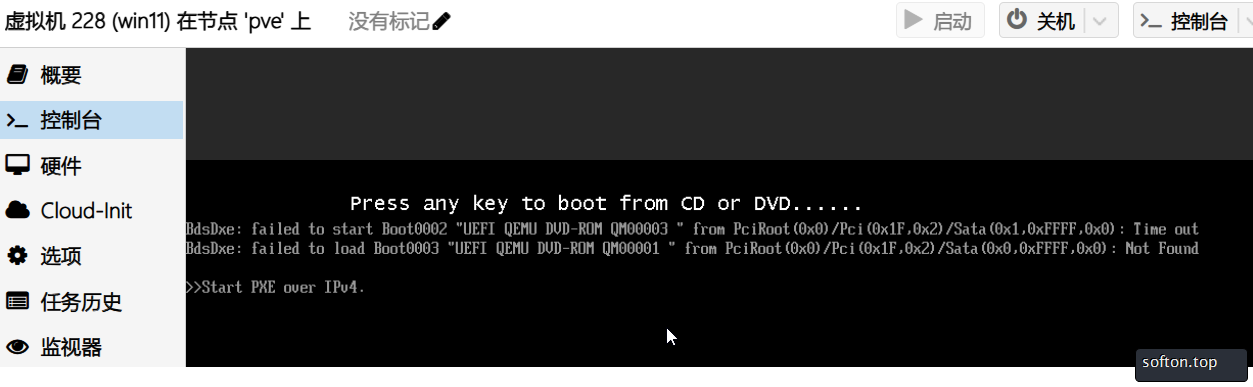
启动虚拟机后,迅速打开控制台,当出现提示「Press any key to boot from CD or DVD……」,快速按任意键(如空格、回车),进入Win11安装向导。
注意:若出现「BdsDxe: failed to start Boot0002…」或「»Start PXE over IPv4.」,属于正常日志,忽略即可,只要按任意键能进入安装向导即可。
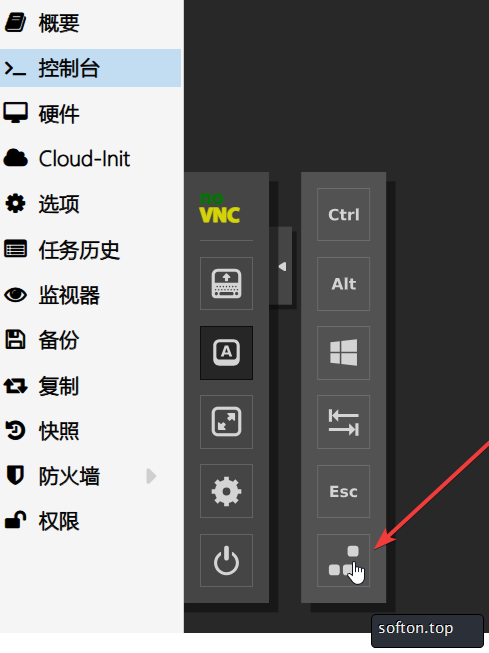
注意:一定要快速按任意键,要不然就会卡在启动界面,这时你点关机、重启都没反应,PVE日志会报错,因为这时系统没安装,QEMU Guest Agent没有运行,有一个办法可以解决,在控制台侧边有一个发送Ctrl+Alt+Del的键,发送后系统会重启。
如果还是不能重启,使用终极大发,进入PVE终端输入命令:qm stop 228 –skiplock 其中228是你最开始自定义的id号。
进入安装界面后,一路下一步。

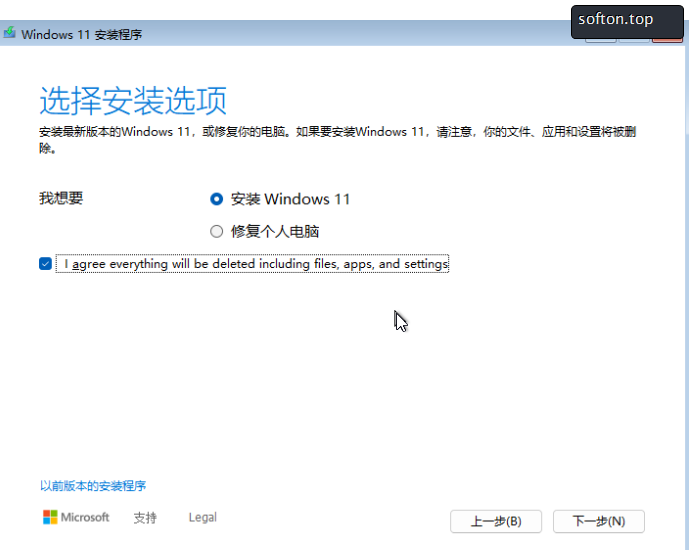
2. 解决「找不到磁盘」问题(VirtIO磁盘驱动缺失)
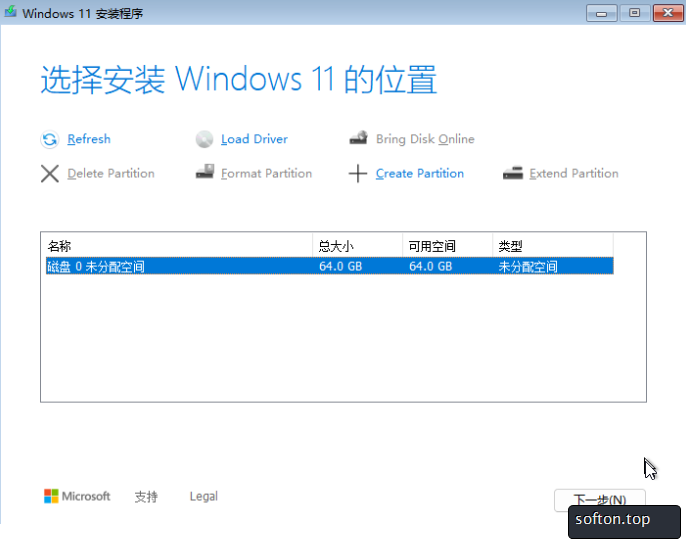
进入「你想将Windows安装在哪里?」界面时,若看不到创建的磁盘,需手动加载VirtIO磁盘驱动:
- 点击界面下方「加载驱动程序」。
- 在弹出的窗口中,浏览到已挂载的virtio-win.iso镜像(通常是D盘或E盘)。
- 进入路径:viostor\w11\amd64,选中「viostor.inf」文件,点击「安装」。
- 驱动加载完成后,即可看到创建的local-zfs磁盘,选中该磁盘,点击「下一步」,系统开始自动安装。
注意:安装过程中若提示重启,不要按任何键,让系统自动从硬盘启动。
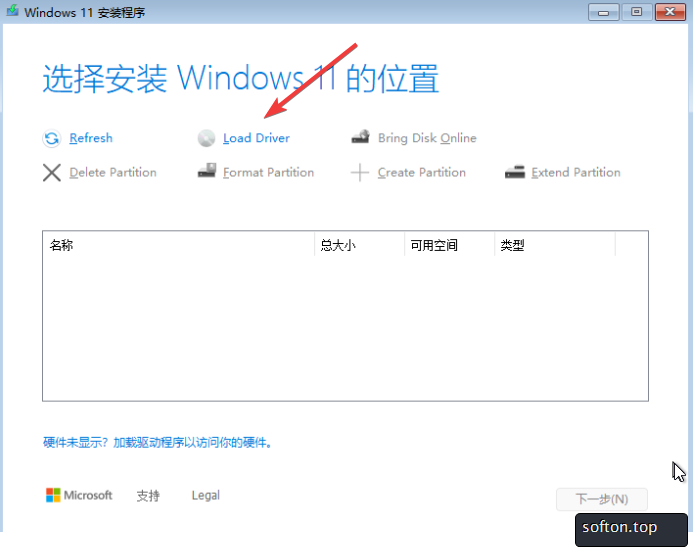
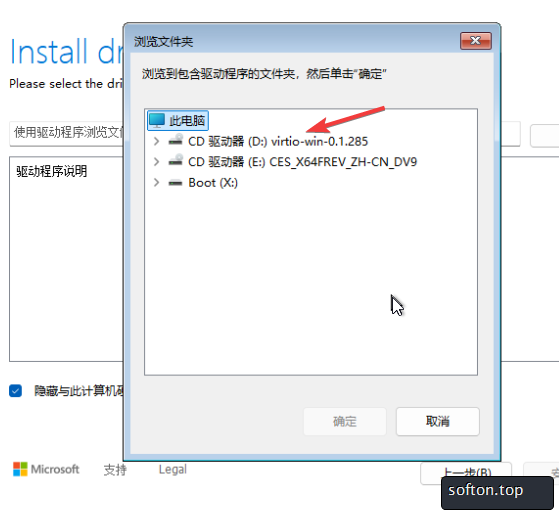
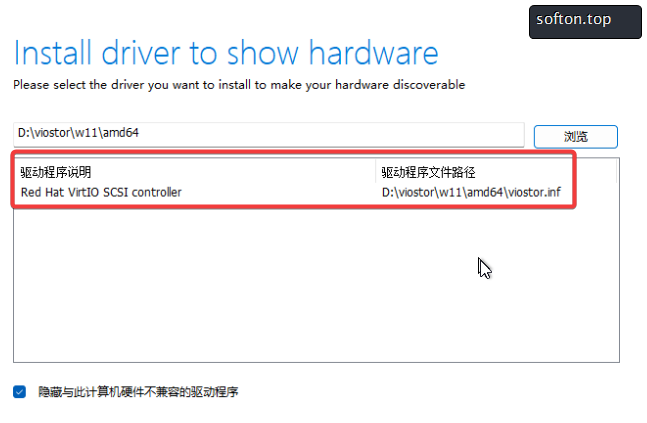
3. 安装完成,进入系统桌面
系统重启几次后,完成语言、用户名、密码等基础设置,即可进入Win11 LTSC桌面,此时需先安装必备驱动,否则无法联网和正常管理。
四、必备驱动安装(VirtIO网卡+QEMU Guest Agent)
驱动安装依赖virtio-win.iso镜像(确保已挂载),进入系统桌面后,按以下步骤操作:
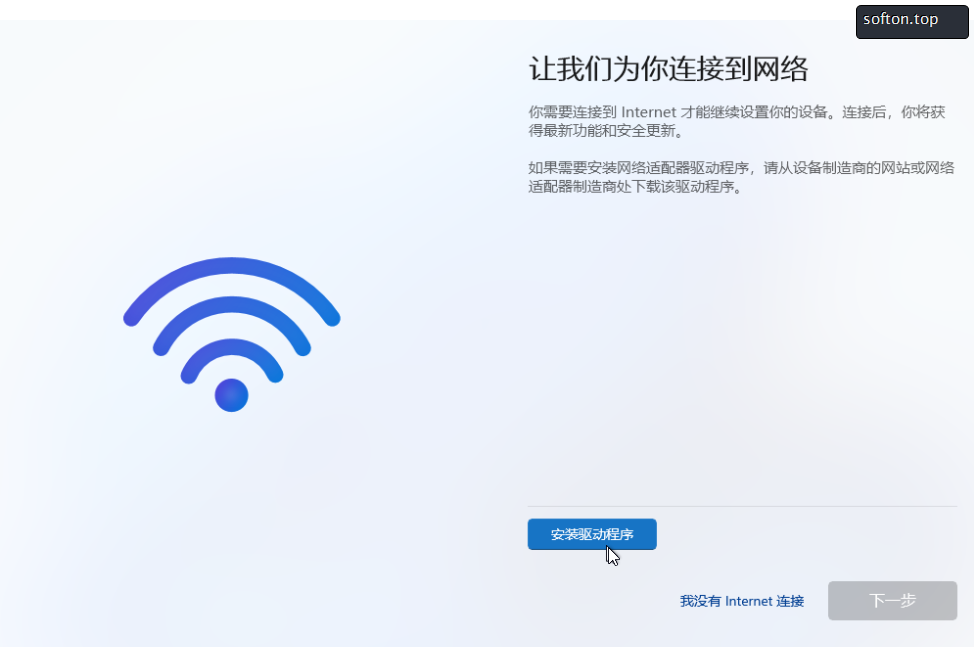
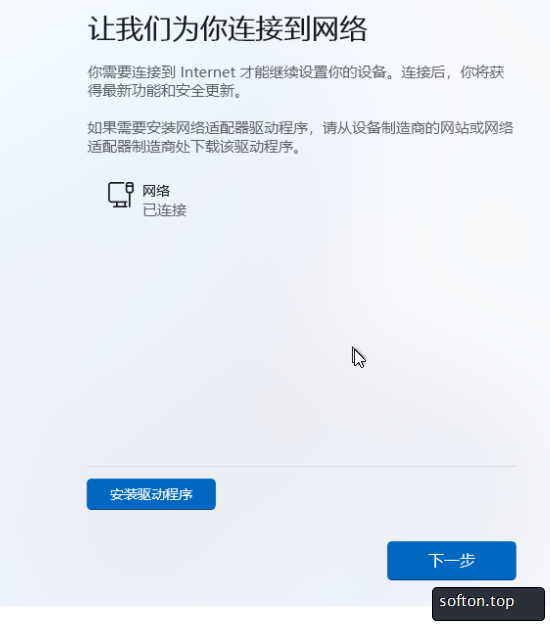
1. 安装网卡驱动(NetKVM,解决无法联网)
-
打开「此电脑」,找到virtio-win.iso对应的光盘盘符(如D:)。
-
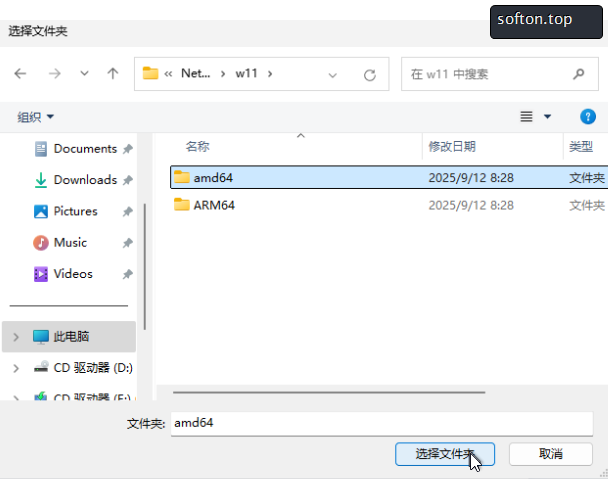
进入文件夹:NetKVM\w11\amd64。
-
找到「netkvm.inf」文件,右键点击「安装」,一路点击「允许」「下一步」,完成安装后,网卡即可正常工作,实现联网。
2. 安装QEMU Guest Agent(PVE管理虚拟机必备)
-
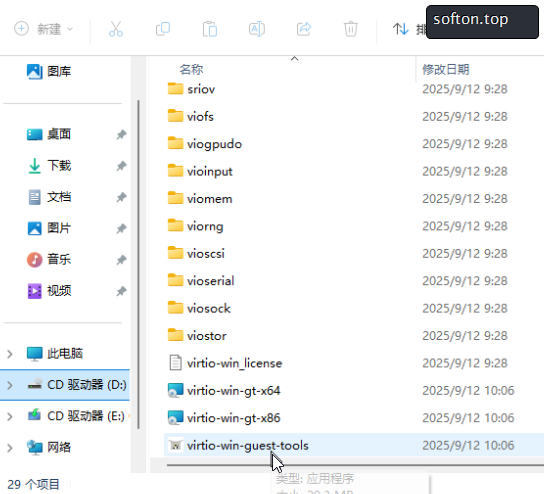
回到virtio-win.iso光盘根目录。
-
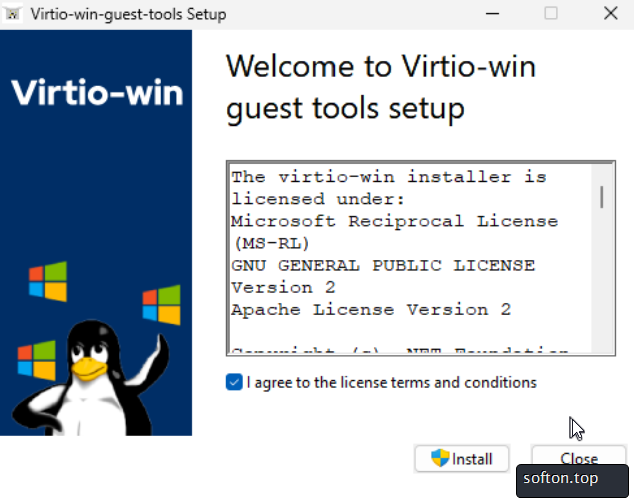
找到「virtio-win-guest-tools.exe」文件,双击运行。
-
一路点击「Next」「Install」「Finish」,安装完成后,重启虚拟机,PVE即可正常控制虚拟机(如关机、重启、查看IP等)。
五、本地远程桌面连接(解决黑屏问题)
1. 开启虚拟机远程桌面功能
-
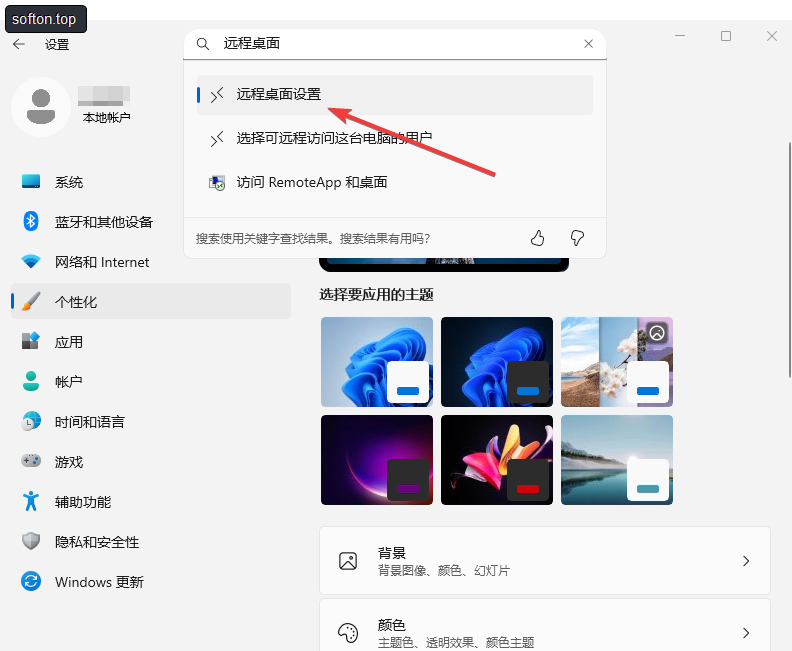
在虚拟机桌面,右键「个性化」→搜索框搜索「远程桌面」→打开「远程桌面设置」。
-
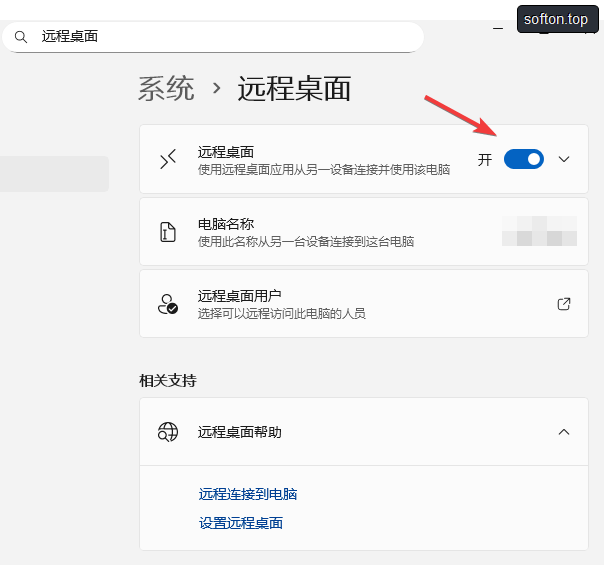
打开「启用远程桌面」开关。
2. 本地电脑远程连接
适用于Windows本地电脑,操作如下:
- 按「Win + R」,输入「mstsc」,打开远程桌面连接工具。
- 在「计算机」栏输入虚拟机的IPv4地址,点击「连接」。
- 输入虚拟机的用户名和密码,即可成功连接到虚拟机桌面。
3. 解决远程桌面连接后「桌面背景变黑」问题
若连接后桌面背景为黑色,按以下步骤逐步解决(从简单到复杂):
-
本地远程桌面客户端设置(优先操作):
-
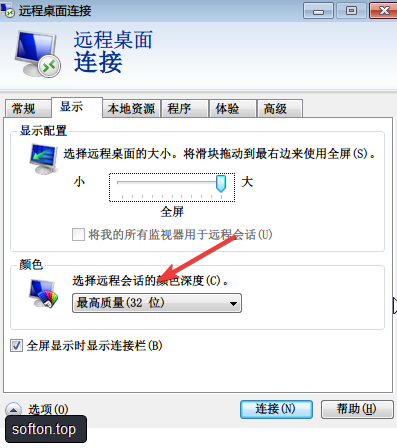
打开远程桌面连接,点击「显示选项」→「显示」,颜色深度设为「最高质量(32位)」,分辨率设为1920×1080。
-
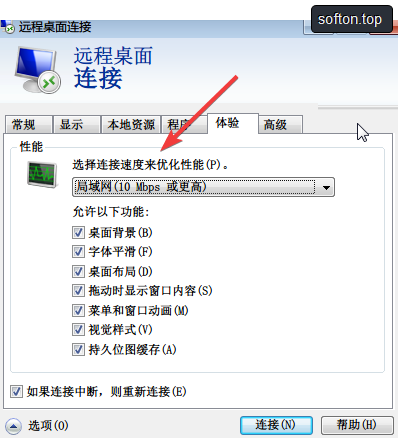
点击「体验」,连接速度选「LAN(10 Mbps或更高)」,取消勾选「持久位图缓存」,勾选「桌面背景、窗口边框、菜单和窗口动画」,保存设置后重新连接。
-
-
远程电脑设置:
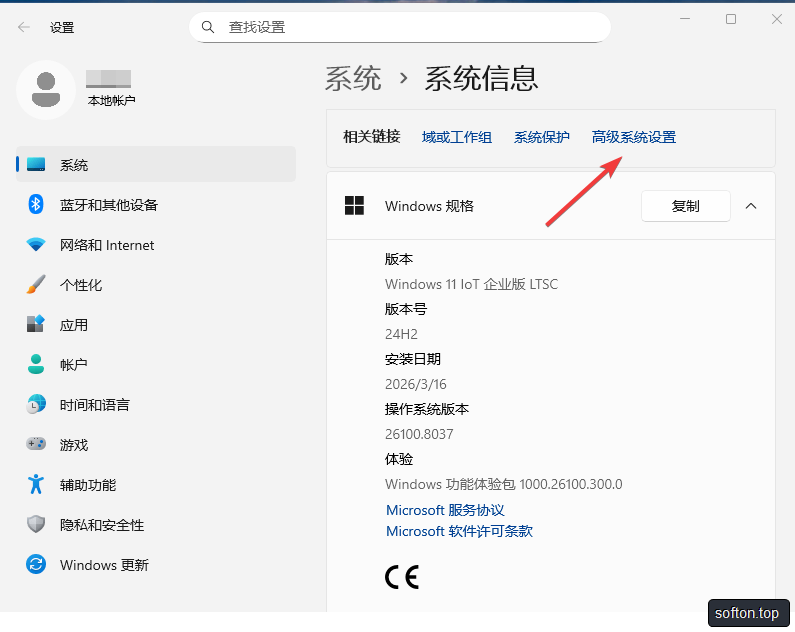
- 此电脑→鼠标右键「属性」→「系统」→「系统信息」→「高级系统设置」。
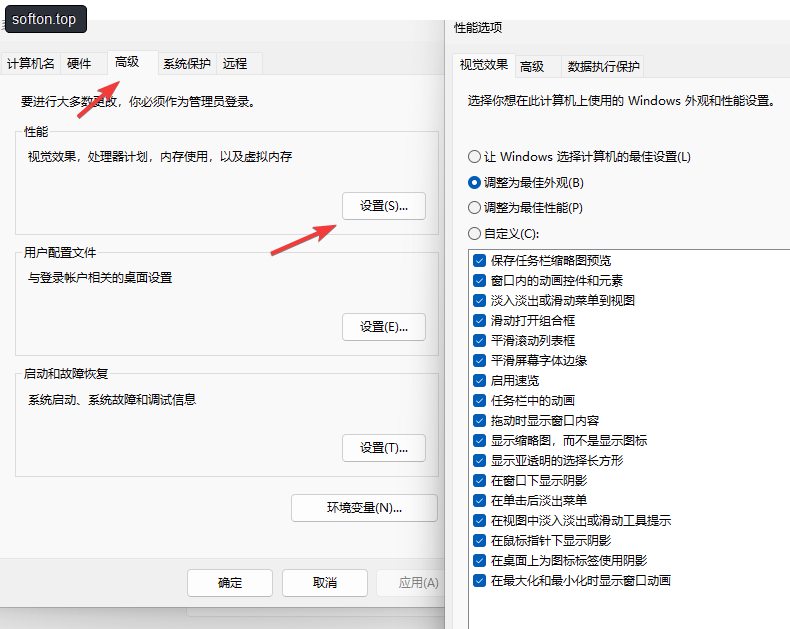
- 找到「高级」→「性能」→「设置」→「视觉效果」→「调整为最佳外观」。
六、总结
本次实操全程覆盖PVE安装Win11 LTSC的全流程,核心重点的是:虚拟机配置避免勾选HA、安装系统时要添加TPM模块、加载VirtIO驱动解决磁盘和网卡问题、远程连接时调整设置解决黑屏问题。按本文步骤操作,可避免90%以上的安装踩坑,新手也能快速完成部署,适合用于软件测评、日常办公等场景。现在远程桌面丝滑顺畅就像操作本地电脑,你可以愉快的进行软件测评了。